
外观
第 3 天:预约和小程序
让顾客能在小程序上自己约,电话、微信约的也录进系统,技师不撞单。大约 1 小时。不接预约的店,今天整天跳过。
① 营业时间和门店位置
营业时间决定顾客能约哪些时段。打开「门店」→「营业时间」:
- 打开「门店」→「营业时间」。多家门店时,先在右上角下拉框选门店
- 逐天设置「营业」开关,以及「开门」「打烊」时间
- 点右上角「保存」,看到「营业时间已保存」就生效了
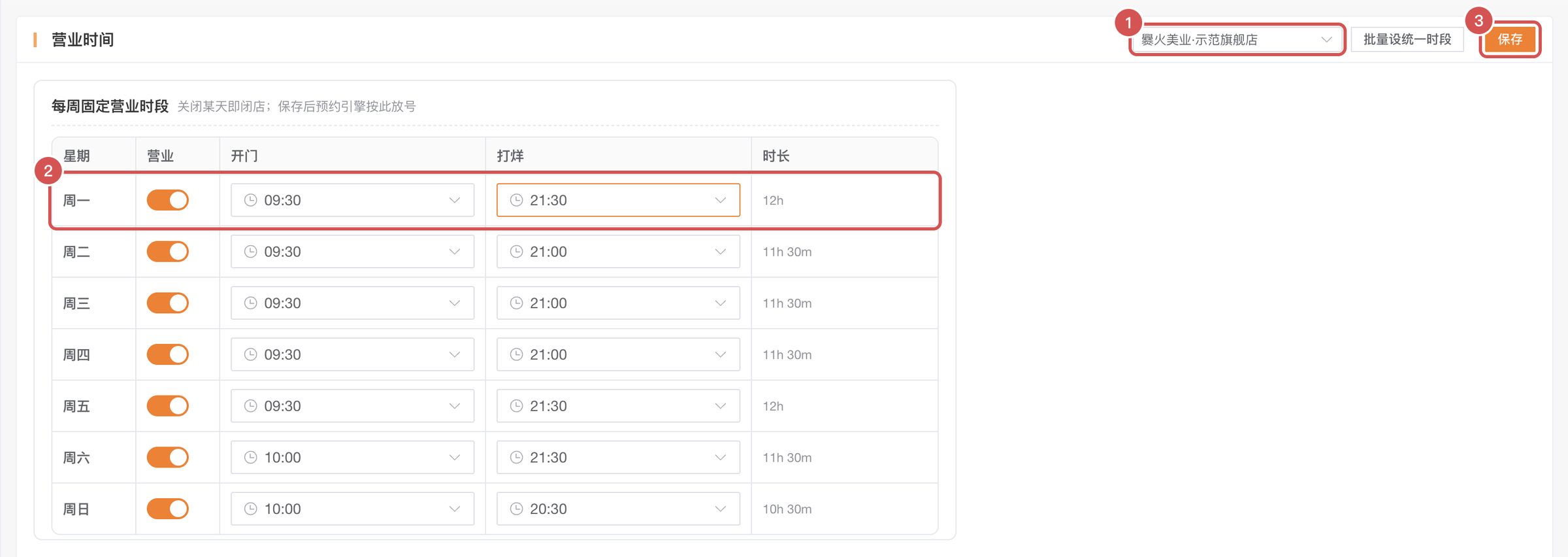
每天时间都一样,点右上角「批量设统一时段」一次设好。春节闭店、节前延长营业,在下面「节假日例外」里加。见 营业时间。
再让顾客找得到店:老板打开「设置」→「品牌信息」,填好「客服电话」和门店地址,把门店标到地图上。顾客小程序里的门店信息和导航用的就是这些。
- 先把「省」「市」「区」和「门店详细地址」填好
- 点地图上方的「搜地址定位」,看到"已定位到「××」,可拖动标记微调",纬度、经度自动填上
- 拖动蓝色标记微调到门店门口的准确位置,也可以直接点地图上的位置
- 点页面右上角「保存」
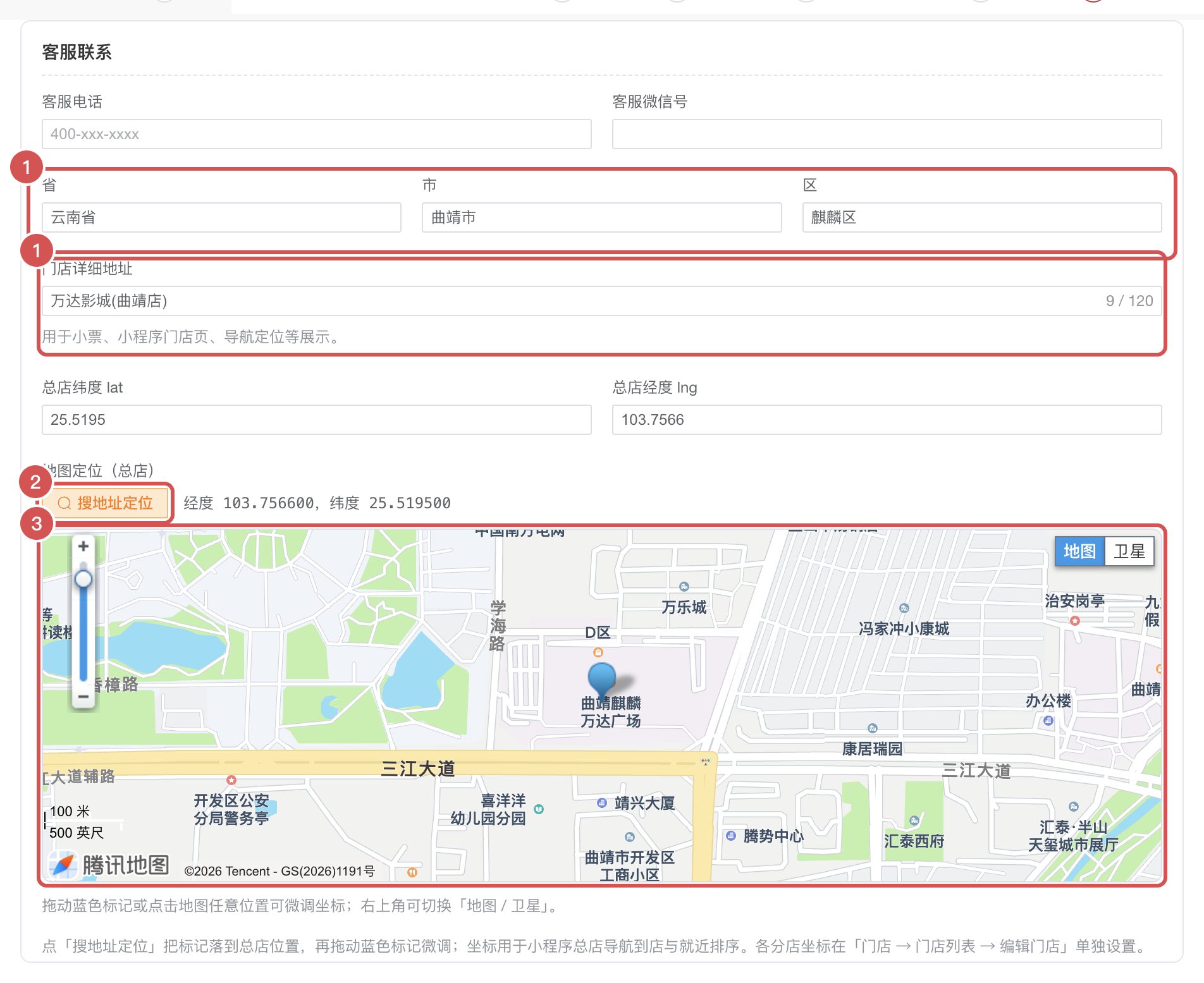
品牌信息页的 LOGO、Slogan、简介目前只保存,顾客暂时看不到,有空再填,见 品牌信息。
② 技师排班、勾会做的项目
顾客约技师时,系统会查两件事:这位技师当时在不在班、会不会做这个项目,有一项不满足就约不上。收银开单不查这两项,所以放到今天做。
排班:打开「履约」→「排班管理」:
- 用周选择器选好那一周,点技师某一天的格子,弹出编辑窗
- 选「班次类型」;上班就选「开始时间」「结束时间」,休息日选「休息」
- 「应用范围」选「整周」,一次排完这位技师这一周;只改这天选「仅这一天」
- 点「应用」
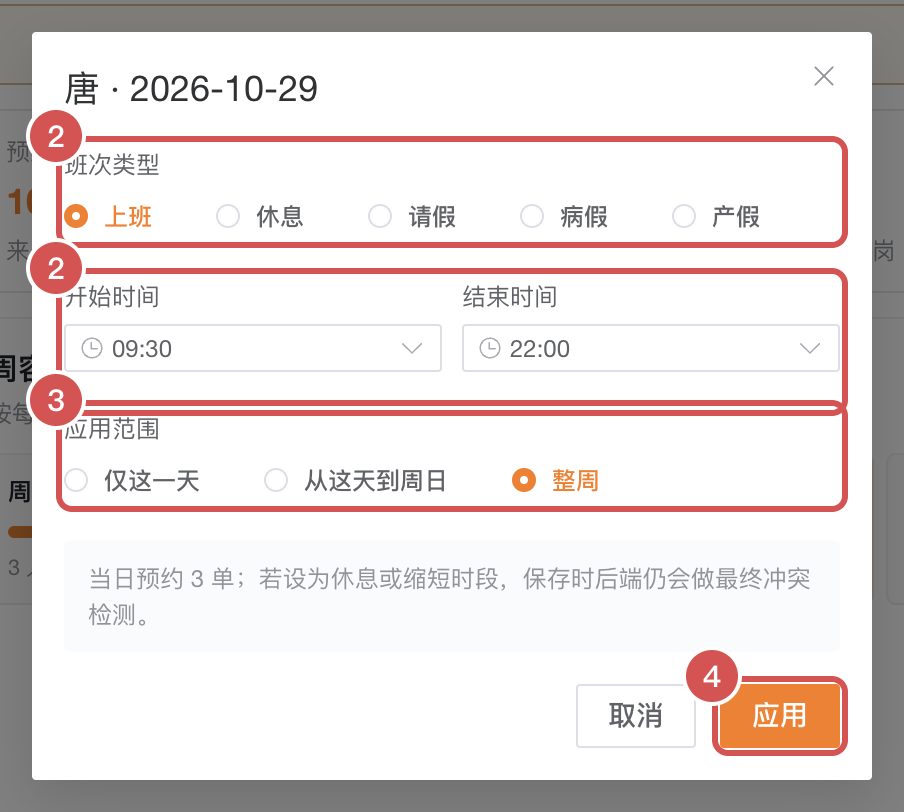
每位技师都排完,点右上角「保存全部 (N)」。不想一格格排,可以在「AI 排班草案」里选「排班目标」,点「生成 AI 草案」,再逐格改。每周的班差不多,排好一周后点「保存为常规预设」,系统会自动往后补,见 排班管理。
勾会做的项目:打开「履约」→「员工服务」:
- 左边点一位技师
- 右边点灰色的项目授权(默认熟练度「熟练」);整类都会点这一类的「本类全开」,全都会点「全部授权」
- 点已授权的项目可以改熟练度、设首选,这两项目前只做记录,不会自动派单
- 每位技师都勾完,点右上角「保存 (N 名技师)」,看到「已保存 N 名技师授权」
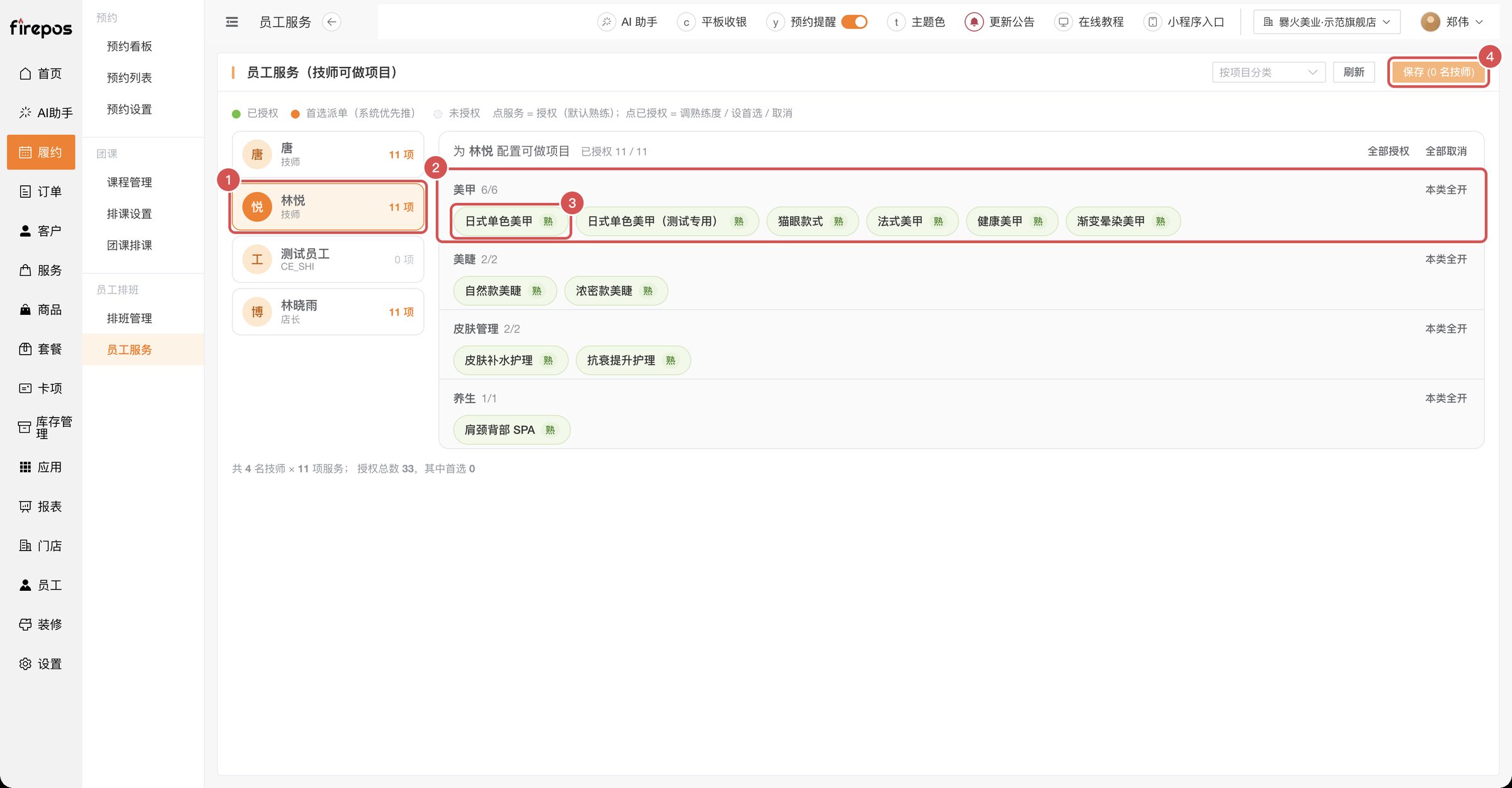
顺便把技师资料补齐:在「员工」→「员工档案」点「编辑资料」,填职业头衔、简介,传 4:5 竖版正面半身照,顾客在小程序里会看到。见 员工服务、员工档案。
③ 看一下预约设置
打开「履约」→「预约设置」,看这几项,改完点「保存设置」:
- 「最多提前(天)」:顾客最多能约几天后。
- 「放号粒度(分钟)」:预约时间每隔多久一档,例如 30;也可以选「按项目时长」,顾客选哪个项目就按它的时长排。
- 「最少提前(分钟)」:至少提前多久预约,避免顾客约"5 分钟后"。
- 「顾客预约后自动确认」:打开后顾客提交即确认,不用前台手动点。
- 「顾客在线预约时可指定技师」:关闭后顾客预约不选技师,要门店自己指派。
见 预约设置。
④ 电话、微信约的,都录进系统
从今天起不再记本子。打开「履约」→「预约看板」:
- 点右上角「+ 新增预约」
- 选「客户」:输入姓名或手机号后四位搜;临时来的选「散客」
- 选「服务项目」和「技师」(不确定选「到店分配」)
- 选「日期」和「时间」(先选项目,时间才会列出来)
- 点「创建预约」,看到「预约已创建」
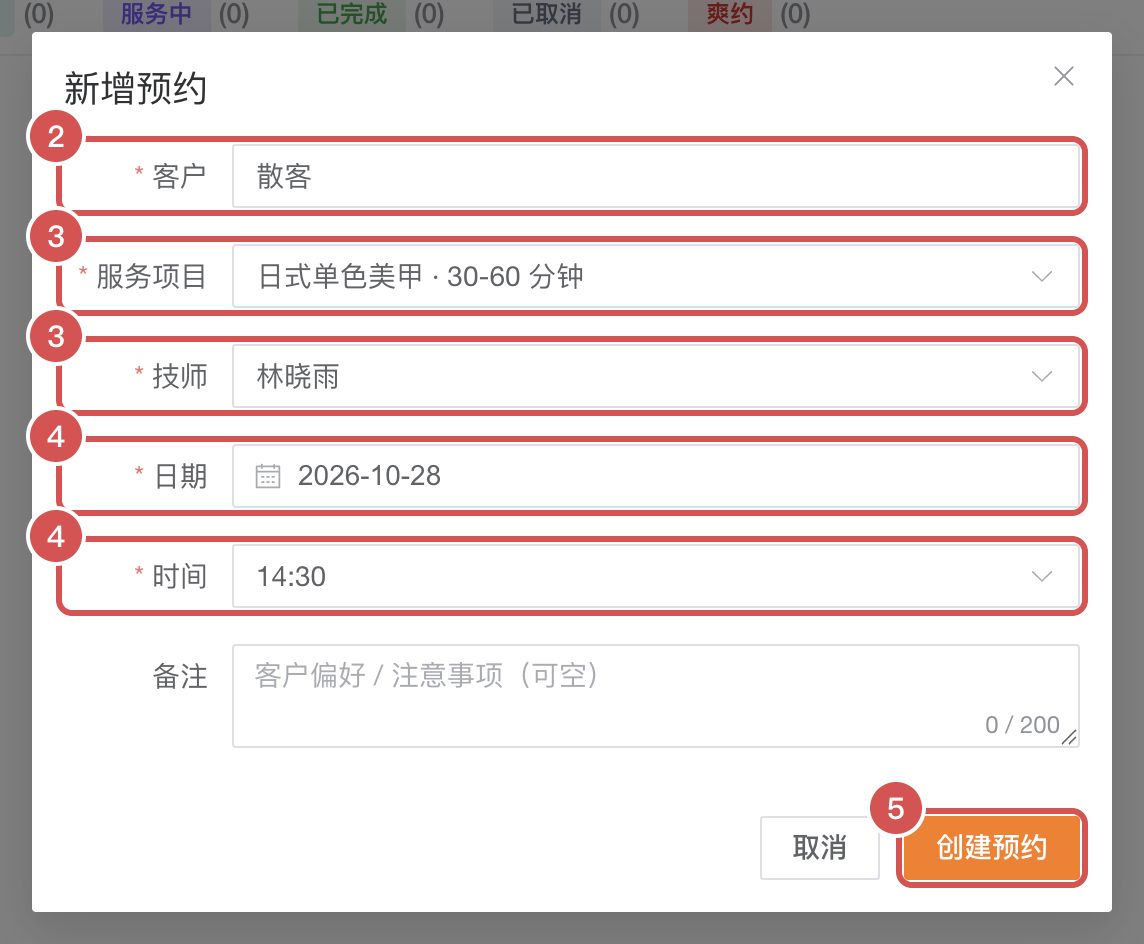
技师那个时段不在班、已有别的预约,或者不会做这个项目,系统会提示,换个时间或技师再试。顾客到店后点这条预约,按「确认」→「到店」→「开始服务」→「完成」一步步点。手机上也能登记:商家小程序底部点「预约」。见 预约看板。
今天的预约要改时间,也可以跟 AI 助手说,例如"把 3 点那位顾客的预约改到 5 点",确认后就改好(只支持今天的预约)。
⑤ 小程序码摆到前台
顾客小程序的注册、认证、发布,联系为你开通系统的服务商办理。上线后:
- 点商户后台顶部「小程序入口」,弹出小程序码。
- 点「下载二维码」保存,或点「复制图片」直接粘贴到微信里发给顾客。
- 打印出来摆在前台、镜子旁、收银台,结账时请顾客扫一扫。
「小程序入口」里提示小程序尚未发布,说明还没上线,联系服务商确认进度。想让顾客扫码直接进预约页这类页面,见 路径与小程序码。
上线前确认两件事:服务项目、卡项的「前台展示」是打开的,顾客才看得到;小程序首页的样子在「装修」→「页面装修」里改,改完到「装修」→「发布管理」点「一键全部发布」,见 发布管理。
上线当天自己先约一次
用自己的微信扫码,选项目、技师、时间,提交预约,再到「预约看板」看能不能收到这条预约。
今天过关了吗
- 自己用微信约的那一单,在「预约看板」里能看到。
- 打开「AI助手」→「配置体检」,这 3 项是「通过」:「营业时间」「小程序装修发布」「消息提醒」。
- 「小程序装修发布」是「提醒」:到「装修」→「发布管理」点「一键全部发布」。
- 「消息提醒」是「提醒」:点卡片上的「开启提醒」,把需要的通知打开,顾客才收得到预约提醒。
顾客说约不上:打开「AI助手」→「自助诊断」,点「顾客约不了」,它会逐项查门店到期、营业时间、服务、技师、工位,告诉你卡在哪,见 自助诊断。
注意
- 排班、员工服务、预约设置只有老板、店长能改。
- 改班不会取消或改期已有预约,要请前台逐个联系顾客。
- 店里床位、房间紧张,想按工位安排预约,再建「门店」→「服务工位」;不建也能接预约,见 服务工位。
- 「履约」菜单里看不到「预约看板」「排班管理」,说明套餐没开通预约功能,联系为你开通系统的服务商。
- 员工想在手机微信里收到预约提醒:在「员工档案」的「微信提醒」一栏点「扫码绑定」,让员工本人用微信扫码。二维码 30 分钟内有效,扫一次就失效。