
外观
服务工位
给门店建"位置清单":几张美甲台、几张美容床、几个房间,每个位置起个名字、标上容量、状态,以及它能做哪些服务项目。页面只管当前所在门店的工位。
页面长这样
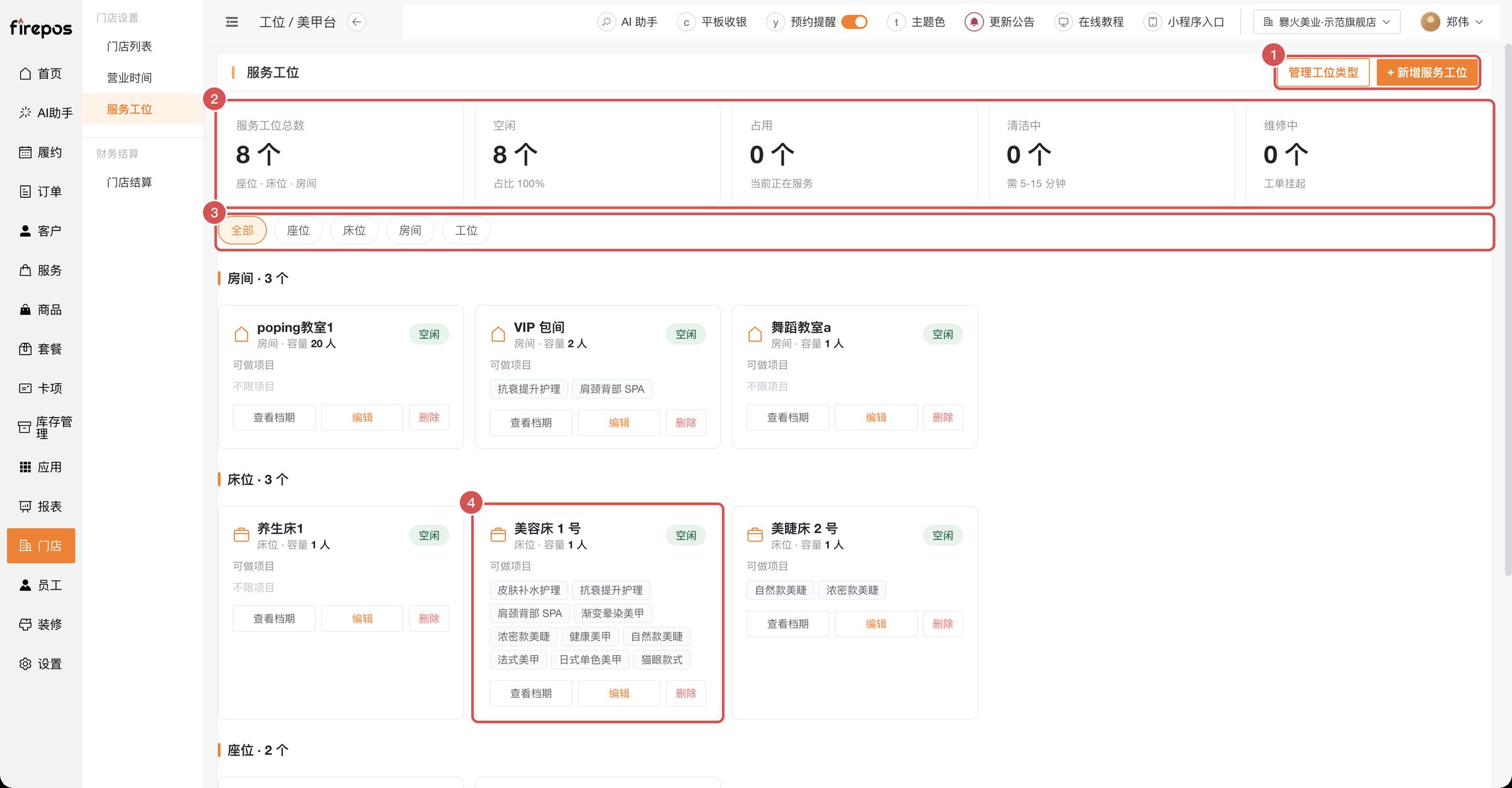
- ① 右上角:「管理工位类型」、「+ 新增服务工位」
- ② 统计卡片:「服务工位总数」「空闲」「占用」「清洁中」「维修中」,各显示个数
- ③ 类型筛选:「全部」和每种工位类型一个按钮,点一下只看这一类
- ④ 工位卡片:按类型分组(标题如"床位 · 3 个"),每张卡片一个工位
- ⑤ 页面底部灰底的"资源使用说明"
常用操作
新增工位
- 打开「门店」→「服务工位」,点右上角「+ 新增服务工位」
- 「所属门店」默认当前门店;填「工位名称」,选「工位类型」
- 「容量(人)」双人房填 2;刚开始建店,「状态」选「空闲」
- 「可做项目」先不选,表示不限项目
- 点「保存」,看到「资源已新增」,页面上出现这张卡片
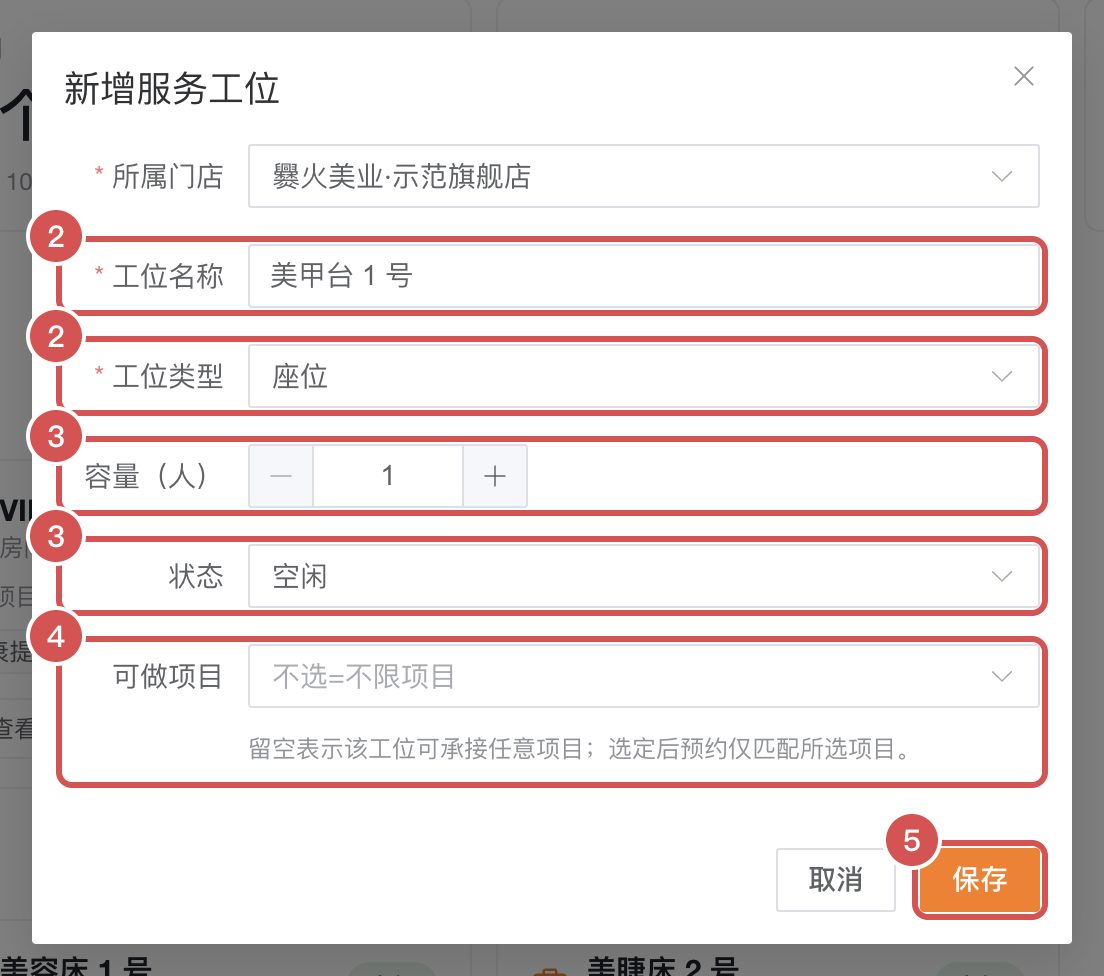
有几个位置就重复几次。名字起一个前台一看就懂的,例如"美甲台 1 号""VIP 房"。「所属门店」保存后不能再改。
编辑工位
- 点卡片上的「编辑」,弹出「编辑服务工位」
- 「所属门店」是灰的,不能改
- 工位坏了暂停使用,把「状态」改成「维修中」;修好了改回「空闲」
- 点「保存」,看到「资源已更新」
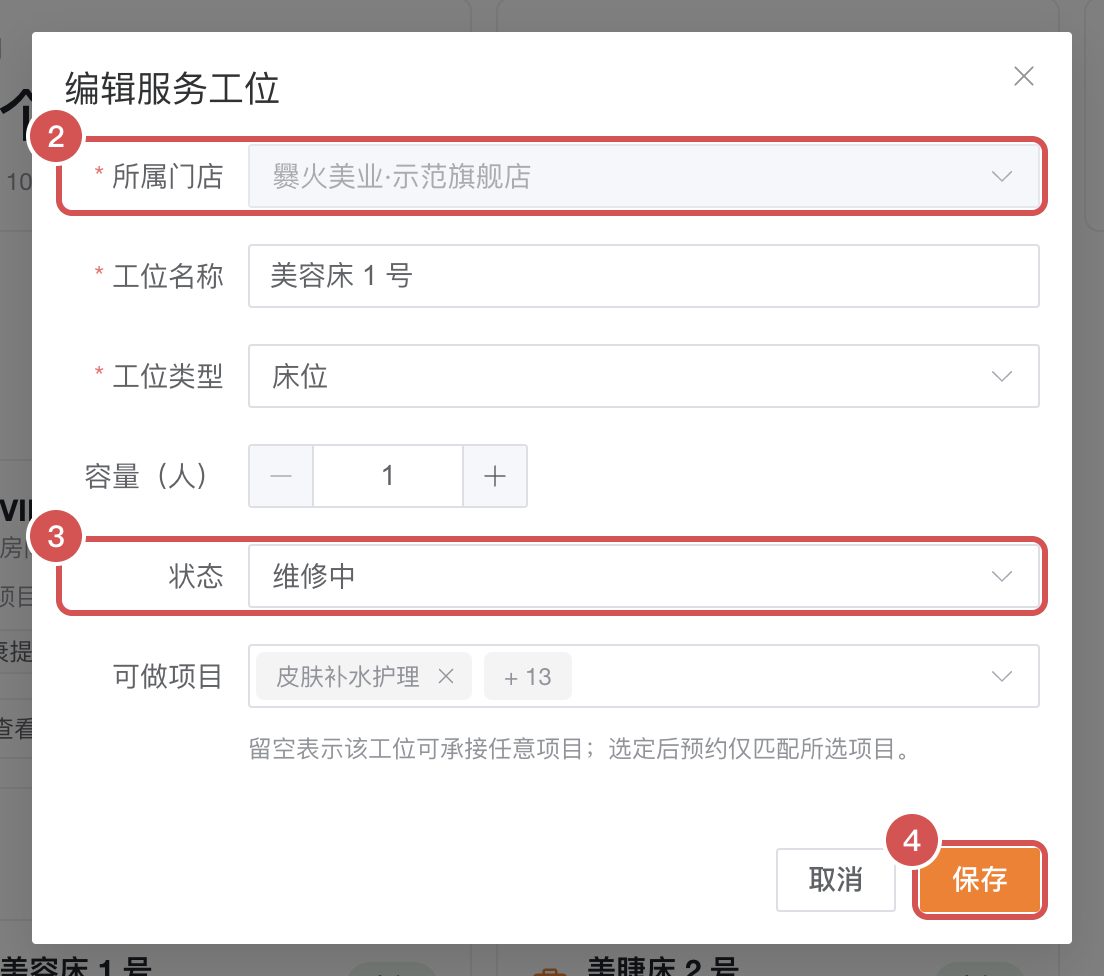
状态靠人工修改,不会随预约自动变。
管理工位类型
- 点右上角「管理工位类型」,弹出「资源类型管理」
- 新增:在下方填「类型名称」(可改「排序」),点「保存」,看到「工位类型已保存」
- 改名或改排序:在列表里点这个类型的「编辑」,改完点「保存」
- 不用的类型点「停用」,弹窗写着"停用后不能再用于新工位,且不会影响历史数据。确认继续?",确认后停用
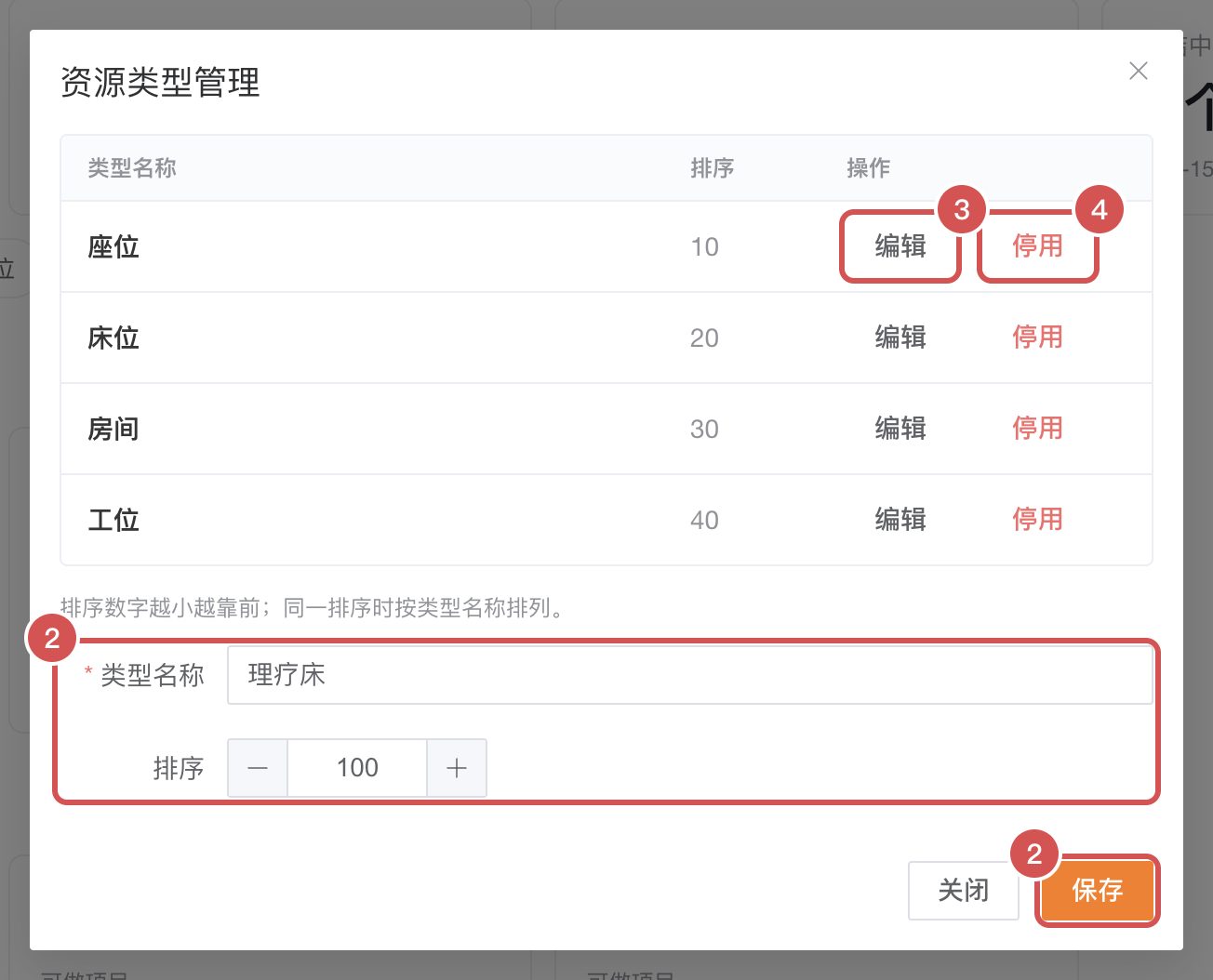
类型已经有工位在用,或者有服务项目选了它,停用会失败,提示「类型已被工位或服务项目使用,不能停用」。先把工位删掉或改类型,再到 服务列表 里取消勾选这个类型,然后再停用。
其它操作
删除工位
点卡片上的「删除」,弹窗写着"确认删除资源「××」?删除后不影响历史记录,但不再可用于新的预约。",点「删除」,看到「资源已删除」。
查看档期
点卡片上的「查看档期」,跳到 预约看板。
注意
- 默认只有老板能改:新增、编辑、删除工位和工位类型,需要「系统设置」权限,系统自带角色里只有老板有。其他账号能打开页面看,点保存或删除会提示「无权访问」。
- 只显示当前所在门店的工位:要看别家门店的,先在顶栏或 门店列表 里切换门店。
- 状态不会自动变:工位上的"占用""清洁中"不会随预约自动变化,需要自己改状态。
- 目前预约时不选工位:顾客能不能约上,由营业时间、技师排班和员工服务决定,见"常见问题"。
详细说明
字段说明:工位卡片
| 位置 | 说明 |
|---|---|
| 名称 | 工位名称,例如"美容床 1 号" |
| 名称下一行 | 工位类型和"容量 N 人" |
| 右上角标签 | 状态:「空闲」「占用」「清洁中」「维修中」 |
| 可做项目 | 这个工位能做的服务项目;没限制显示「不限项目」 |
| 「查看档期」 | 跳到 预约看板 |
| 「编辑」「删除」 | 改这个工位,或删掉它 |
字段说明:「新增服务工位」/「编辑服务工位」弹窗
| 字段 | 必填 | 说明 |
|---|---|---|
| 所属门店 | 是 | 默认当前门店。保存后不能再改,编辑时这一项是灰的 |
| 工位名称 | 是 | 最多 60 个字,起一个前台一看就懂的名字,例如"美甲台 1 号""VIP 房"。不填提示「请填写资源名称」 |
| 工位类型 | 是 | 下拉选。自带「座位」「床位」「房间」「工位」,还能自己加类型,见"管理工位类型" |
| 容量(人) | 否 | 1~20,默认 1。双人房填 2 |
| 状态 | 否 | 「空闲」「占用」「清洁中」「维修中」,新建默认「空闲」。状态靠人工修改,不会自动变 |
| 可做项目 | 否 | 可多选、可搜索。不选 = 不限项目;选了就只能做所选项目 |
字段说明:「资源类型管理」弹窗
点右上角「管理工位类型」打开。
| 列 / 字段 | 说明 |
|---|---|
| 类型名称 | 类型的名字。下方输入框的「类型名称」必填,例如"理疗床",不填提示「请填写类型名称」 |
| 排序 | 数字越小越靠前,默认 100;排序相同按名称排 |
| 「编辑」 | 把这个类型填到下方输入框里改名或改排序,改完点「保存」 |
| 「停用」 | 停用这个类型 |
权限和规则
- 默认只有老板能改:新增、编辑、删除工位和工位类型,需要「系统设置」权限,系统自带角色里只有老板有。其他账号能打开页面看,点保存或删除会提示「无权访问」。
- 要有预约功能才有这个菜单。看不到「服务工位」,说明套餐没有开通预约功能,联系为你开通系统的服务商。
- 页面只显示当前所在门店的工位。要看别家门店的,先在顶栏或 门店列表 里切换门店。
- 每个服务项目编辑页里也有一项「工位类型」,默认勾选「座位」,表示这个项目在哪类工位上做。只有预约里选了某个工位时,系统才会检查这个工位的类型和可做项目是否匹配。
- 工位类型被工位或服务项目使用时不能停用。
- 工位上的"占用""清洁中"不会随预约自动变化,需要自己改状态。
- AI 助手的 配置体检 会检查有没有建工位,没建会提示"还没有配置工位/资源"。
常见问题
看不到「服务工位」菜单
套餐没有开通预约功能。联系为你开通系统的服务商。
点保存提示「无权访问」
改工位需要「系统设置」权限,默认只有老板有。请老板操作。
我建了工位,预约时却没地方选
目前预约页面不选工位,工位只是门店的位置清单。顾客能不能约上,由 营业时间、技师 排班 和 员工服务 决定。
停用工位类型失败
提示「类型已被工位或服务项目使用,不能停用」。先处理掉在用的工位和服务项目,再停用。
想把工位挪到另一家门店
不能改所属门店。在原门店删除这个工位,切换到新门店重新建一个。