
外观
发布管理
看几个主要页面发布了没有、什么时候发布的,也可以在这里一键发布、查看历史版本和回滚。装修改的都是草稿,发布之后顾客才看得到。
这张表不是全部页面
表里只有「首页」「卡包」「抢购」「预约」「我的」5 行。活动、积分商城、服务页、商品页、自定义页不在表里,「一键全部发布」也不会发它们。这几页要回到 页面装修,切到对应页点「立即发布」。
页面长这样
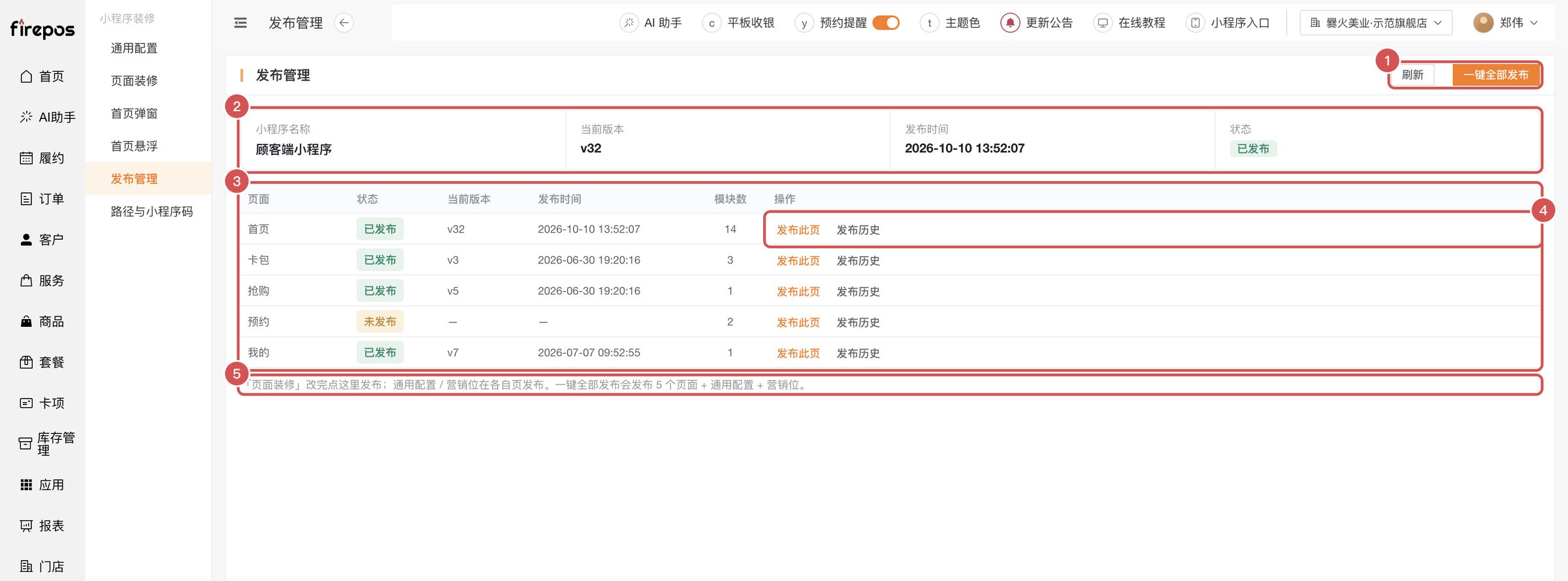
- ① 右上角:「刷新」「一键全部发布」
- ② 状态条:小程序名称、当前版本、发布时间、状态(取首页最近一次发布)
- ③ 页面发布表:5 行,每行一个页面的状态、当前版本、发布时间、模块数
- ④ 每行的操作:「发布此页」「发布历史」
- ⑤ 表格下方说明:"「页面装修」改完点这里发布;通用配置 / 营销位在各自页发布。一键全部发布会发布 5 个页面 + 通用配置 + 营销位。"
常用操作
发布单个页面
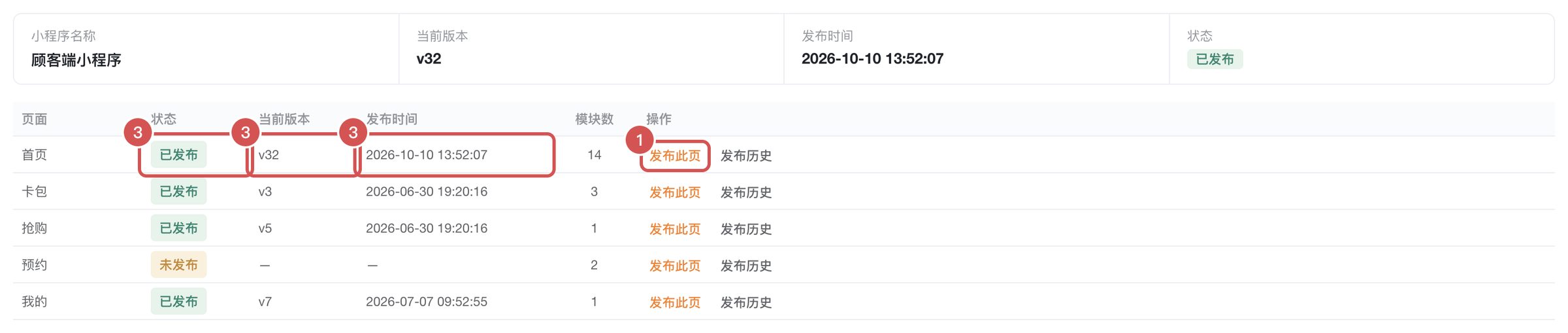
- 找到要发布的页,点这一行的「发布此页」
- 弹窗"发布【首页】当前草稿到线上?"点「发布」
- 看到"【首页】已发布",这一行刷新为最新的版本号和发布时间,状态变成「已发布」
发布的是已经保存的草稿。如果你在 页面装修 里改了东西还没点「保存草稿」,这里发布的不包含这些改动。页面装修里的「立即发布」会先自动保存当前页再发布,更不容易漏。
一键全部发布
- 点右上角「一键全部发布」。
- 弹窗"将发布 5 个页面 + 通用配置 + 营销位的当前草稿到线上,确认?"点「全部发布」。
- 看到"已发布 N 个页面 + 通用配置 + 营销位"。N 是这次成功发出去的页数,没有草稿的页会被悄悄跳过,不报错。
这个按钮会发布:表里 5 页的草稿、通用配置 的草稿、首页弹窗 和 首页悬浮 的草稿。不会发布活动、积分商城、服务页、商品页、自定义页。底部菜单本来就不用发布。
点之前先确认草稿是你想发的
一键发布不会逐项给你看内容。如果刚套用过模板,或某个弹窗只做了一半,草稿里还是示例内容,一键发布会直接发给顾客。拿不准就改用「发布此页」逐页发。
回滚到旧版本
- 在表里点要回滚的页的「发布历史」,弹出"发布历史 · ××"
- 找到想恢复的版本,点「回滚到此」
- 弹窗"回滚【首页】到 v2?将以该版本重新发布并生成新版本。"点「回滚」
- 看到"已回滚到 v2 并发布"
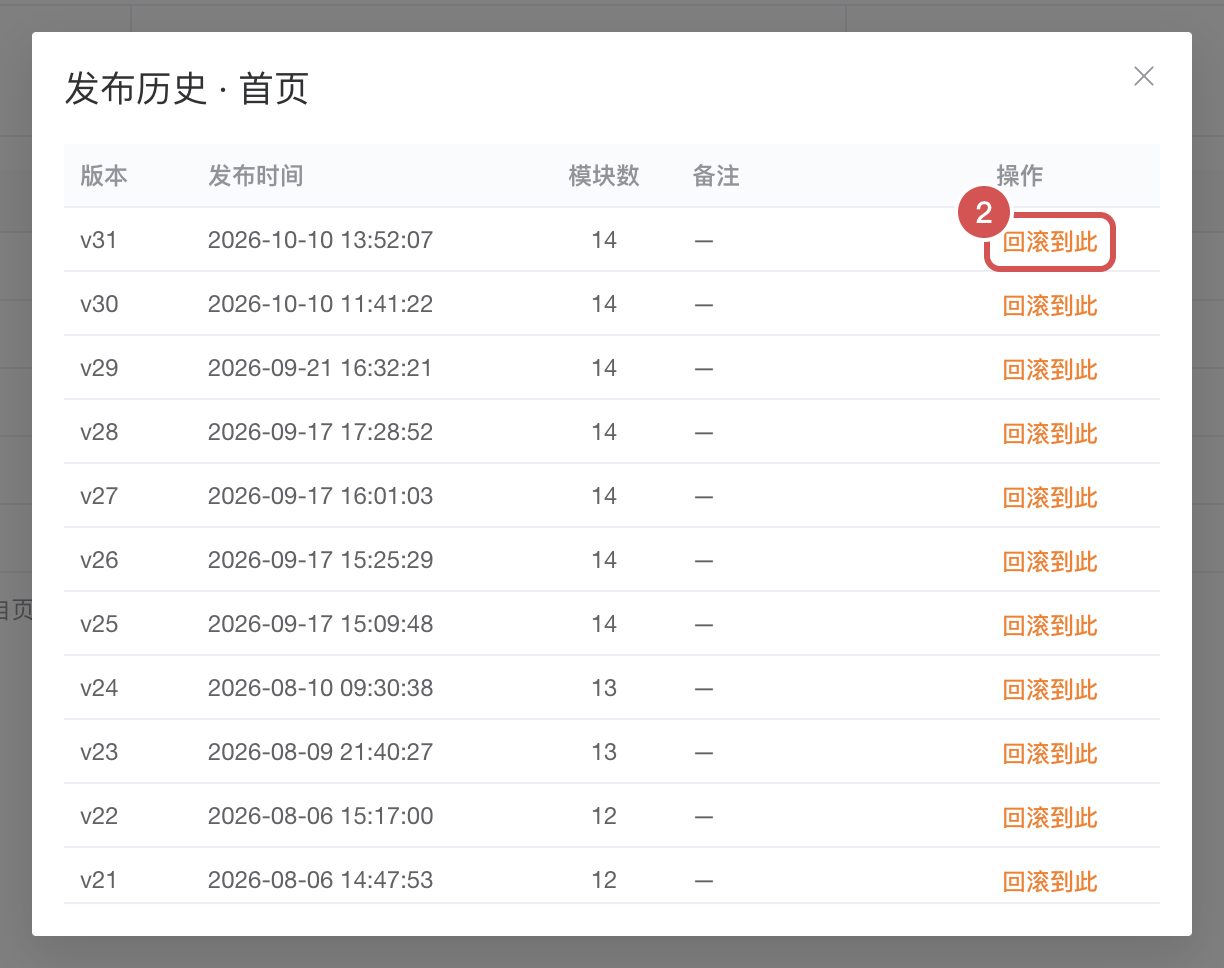
回滚会把旧版本内容当作新的草稿,再发布成一个新版本;原来的版本不会被删除。回滚只管页面里的模块和页面外观,主题色、首页弹窗、首页悬浮、底部菜单改错了,要到各自页面改回来再发布。
注意
- 表里只有 5 页:活动、积分商城、服务页、商品页、自定义页只能在 页面装修 发布,「一键全部发布」也不管它们。
- 发布的是已保存的草稿,页面装修里没点「保存草稿」的改动不会发出去。
- 「一键全部发布」会把弹窗、悬浮、通用配置的草稿一起发出去,点之前确认每块草稿都是你想发的。
- 各块内容各自发布:页面模块在页面装修发布;主题色、开屏图、分享在「通用配置」点「保存并发布」;弹窗、悬浮在各自页面「保存并发布」;底部菜单保存就生效。
详细说明
字段说明:页面发布表
| 列 | 说明 |
|---|---|
| 页面 | 「首页」「卡包」「抢购」「预约」「我的」,见下表 |
| 状态 | 「已发布」或「未发布」。「未发布」表示这一页从没发布过,顾客看到的是系统自带的示例内容(有的页是空白) |
| 当前版本 | 线上版本号,例如 v3;没发布过显示「—」 |
| 发布时间 | 线上版本的发布时间;没发布过显示「—」 |
| 模块数 | 线上版本里的模块个数,隐藏的模块也算 |
| 操作 | 「发布此页」「发布历史」 |
5 行分别对应:
| 表里的名字 | 顾客小程序里的哪一页 |
|---|---|
| 首页 | 底部菜单第一项(默认叫「预约」)的首页 |
| 卡包 | 「我的卡包」页最下面的推荐栏 |
| 抢购 | 限时抢购页,目前不使用 |
| 预约 | 底部菜单里的「订单」页。这是系统固定页面,没有可装修的内容,发布它没有实际作用 |
| 我的 | 底部菜单第四项的「我的」页 |
字段说明:发布历史弹窗
点某一行的「发布历史」,弹出"发布历史 · ××",表格列:
| 列 | 说明 |
|---|---|
| 版本 | 例如 v3 |
| 发布时间 | 这个版本发布的时间 |
| 模块数 | 这个版本里的模块个数 |
| 备注 | 回滚产生的版本会写"rollback to v×",其余为「—」 |
| 操作 | 「回滚到此」 |
没发布过的页面,弹窗里显示"该页面暂无发布历史"。
权限和规则
- 每页单独发布:除了这里,在 页面装修 点「立即发布」也是发布当前页。两处效果相同,页面装修里的「立即发布」会先自动保存当前页再发布,更不容易漏。
- 权限:装修没有单独的权限控制,套餐开通了装修功能时,除技师外的员工账号(店长、收银、前台等)都能看到并修改,建议只让老板、店长操作。
常见问题
点「发布此页」提示"草稿不存在,无法发布"
这一页从来没在 页面装修 里保存过草稿。先去那一页点「保存草稿」,再回来发布;或直接在页面装修里点「立即发布」。
点了「一键全部发布」,某一页还是没变
没有草稿的页会被跳过,而且不提示。另外活动、积分商城、服务页、商品页、自定义页不在一键发布范围内,要去页面装修里单独发布。
状态一直是「未发布」
说明这一页从没发布成功过。顾客看到的是系统自带的示例,或者空白页。去页面装修改好后发布。
发布后顾客端没变化
让顾客把小程序关掉重新进入。还没变的话,回到 页面装修 确认改动已经「保存草稿」后再发布。