
外观
小程序设置
查看门店自己的顾客小程序办到哪一步了(授权、微信认证、经营类目、ICP 备案、代码发版),以及设置顾客在小程序里联系客服的方式。
小程序的注册、微信认证、ICP 备案、上传代码、提交审核和发布上线,都不在门店自己动手的范围内,请联系为你开通系统的服务商办理。门店自己要做的,主要是:看状态、留意微信认证什么时候到期、设置联系客服。
页面长这样

- ① 右上角:「刷新」重新读取小程序的授权、版本、认证、类目、备案状态
- ② 顶部信息条:小程序头像、名称、状态标签(「已上线」「接入中 N/5」「未授权」)、appid;已发布后还会显示「已发布 ××」版本号
- ③ 步骤标签:「授权绑定」「微信认证」「经营类目」「ICP 备案」「代码发版」,每个后面带「✓」「进行中」或「待完成」
- ④ 「联系客服」标签:设置顾客怎么找到门店
- ⑤ 状态条:当前步骤是「已完成」还是「进行中」,下面是这一步的内容
进入页面时,会自动停在第一个还没完成的步骤;五步都完成了,就停在「代码发版」。点哪个标签,下面就显示哪一块。
常用操作
查看接入进度
- 打开「设置」→「小程序 & 团购」→「小程序设置」
- 看顶部状态标签:「已上线」就是顾客已经能用了;「接入中 3/5」之类说明还在开通
- 看各个步骤标签后面是「✓」「进行中」还是「待完成」
- 点「代码发版」,看版本进度条和「当前状态」:线上版本、体验版
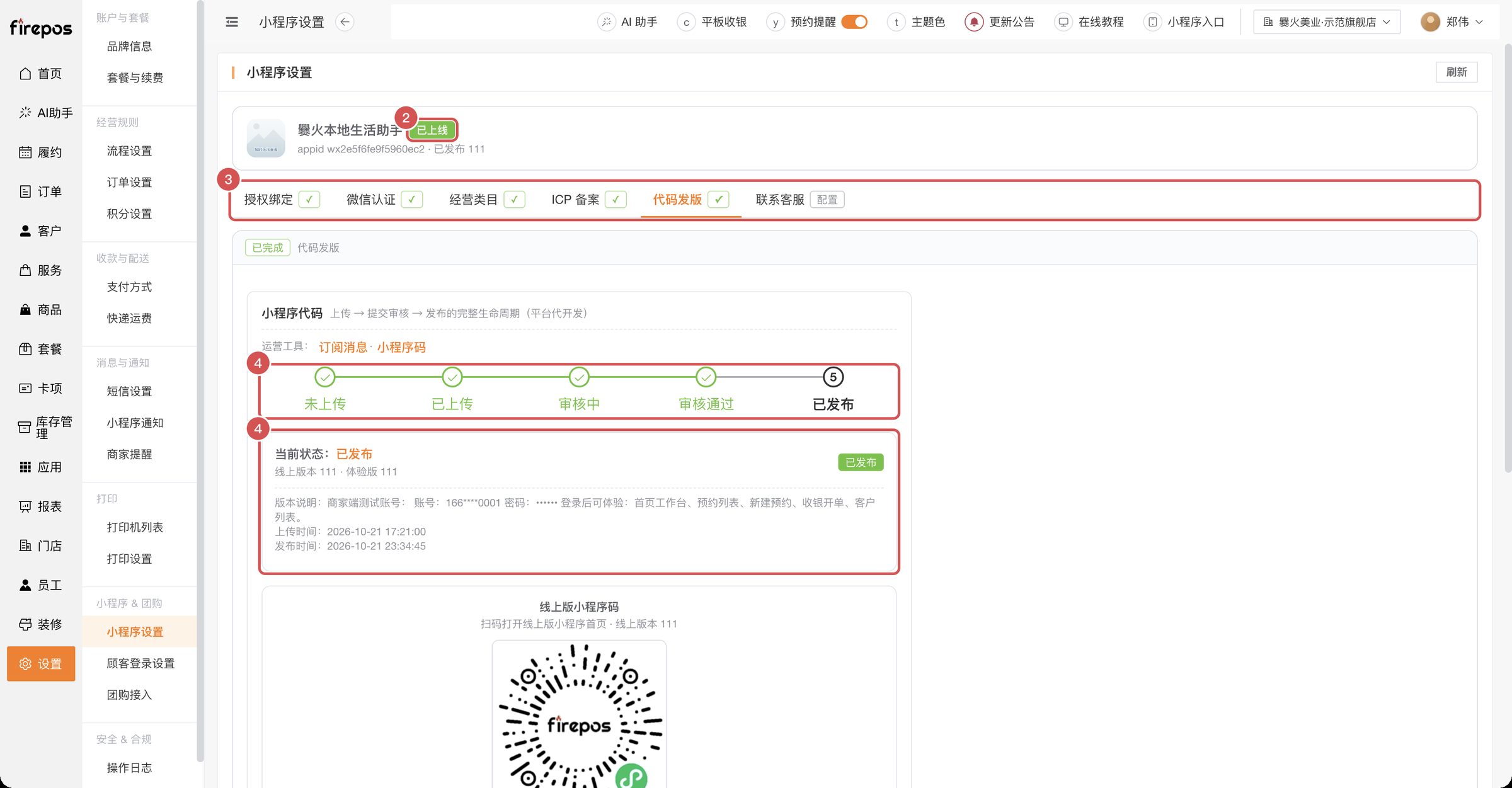
卡在某一步,把这一步的截图发给为你开通系统的服务商。顶部显示「接入中 4/5」时,多半是「代码发版」没完成:没有发布上线,顾客就还用不了。
查看微信认证到期时间
- 点「授权绑定」标签
- 在"基本资料"里看「微信认证」和「认证有效期至」,括号里写着还剩多少天
- 剩 30 天以内(变红)或已过期,联系服务商办理年审

认证快到期要提前续
微信认证每年要年审。距离到期 30 天以内,有效期会变成红色;过期后显示「已过期,请尽快年审续费」。到期没续,小程序会掉认证,支付、订阅消息等能力受影响。看到变红请联系服务商办理年审。
设置联系客服
顾客在小程序里找门店的入口,保存后立即生效,不用提审或发版。
- 点「联系客服」标签
- 「适用范围」选「商户通用配置」(所有门店都用),或选某家门店单独设置
- 打开「启用客服」和「展示入口」
- 填「标题」「说明」,至少打开一种客服方式:微信在线客服、电话客服(填电话)或客服二维码(上传图片)
- 点「保存客服设置」,看到「客服设置已保存」
- 到顾客小程序「我的」页,看有没有出现这个客服入口
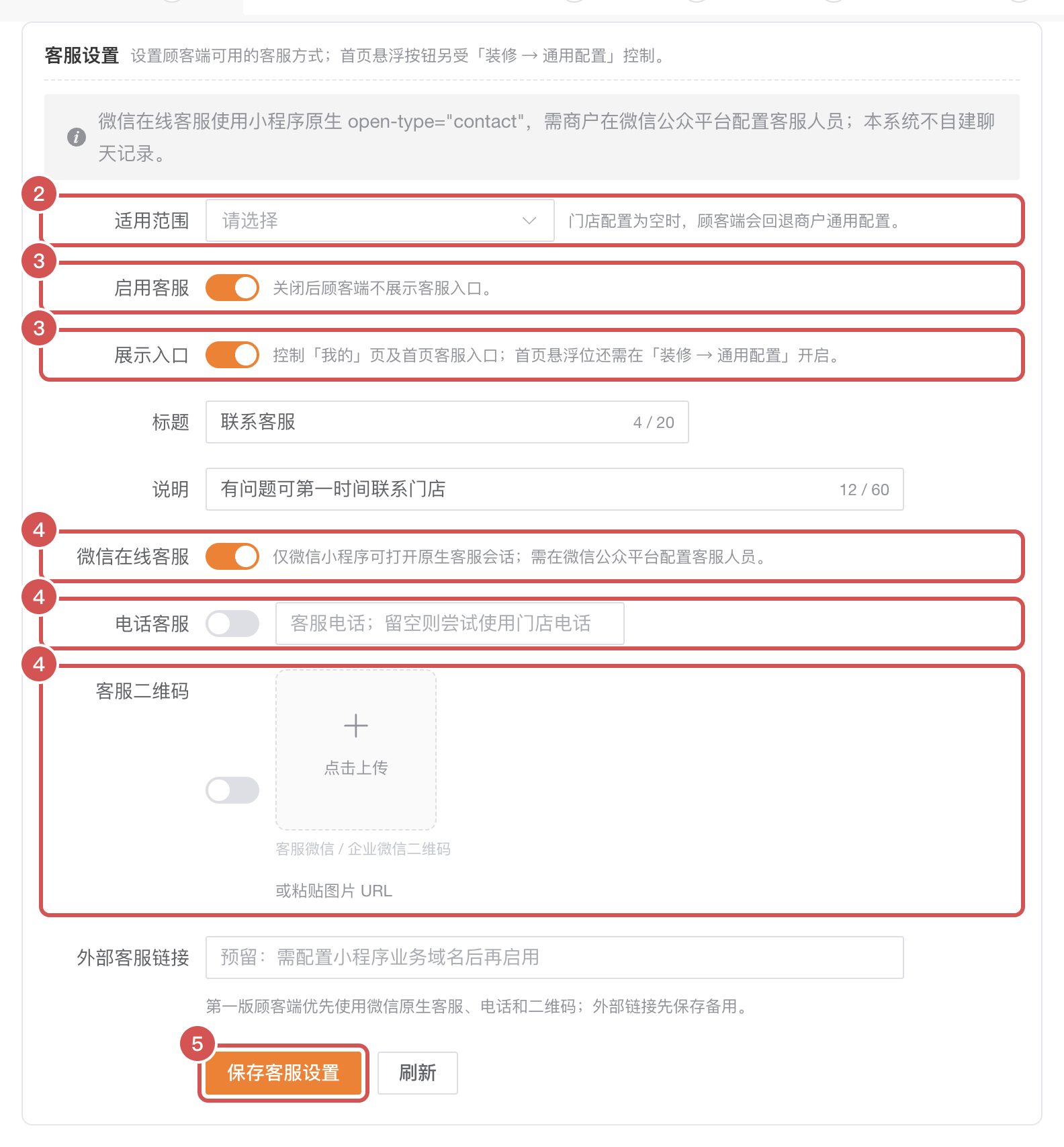
没填标题就保存,提示「请填写客服标题」;电话格式不对,提示「客服电话格式不正确」。换「适用范围」前先保存:换范围会重新读取那个范围已保存的设置,没保存的修改会被覆盖。
其它操作
生成某一页的小程序码
- 点「代码发版」标签,在"小程序代码"下面的"运营工具"里点「小程序码」。
- 填「页面路径」和「尺寸(px)」(默认 430,范围 280–1280)。
- 点「生成小程序码」,得到一张能直接进那一页的码。
想直达的页面叫什么,在 路径与小程序码 里查。点「← 返回代码发版」回到原来的地方。
下载线上版小程序码
小程序发布上线后,「代码发版」里会显示「线上版小程序码」,扫码就能打开线上的小程序首页;点「查看 / 下载大图」可以保存图片。要做线下物料,更方便的是用后台顶部的「小程序入口」,或 路径与小程序码。
订阅消息模板
「代码发版」标签的"运营工具"里点「订阅消息」:列出"美业推荐模板"(预约成功、到店提醒、充值到账、退款到账、会员生日等),已经加入模板库的标「已在库」。「一键添加全部推荐」会从微信公共模板库自动匹配添加。这一般在开通时由服务商配好;模板消息什么时候发、发给谁,在 小程序通知 里设置。
修改小程序名称、头像、简介(先和服务商商量)
在「授权绑定」标签的"基本资料"里可以提交修改。三项提交后都要经过微信审核,每年的修改次数有限:
- 名称:改好点旁边的「保存」,会弹出「确认改名」:改名会消耗一次年度改名额度,且需微信审核(约 7 个工作日),审核中或被驳回也计入。审核期间不影响已上线的版本。名称没变时提示「名称未变化,无需提交」。名称命中微信限制词时,要先点「选择营业执照」上传营业执照,随"保存"一起提交。
- 头像:点「更换头像」选图(不超过 2MB),选完自动提交。
- 简介:最多 120 个字,点旁边的「保存」提交。
名称下面写着"实际可改次数在微信认证审核通过或自然年后会重置,以微信公众平台「基本信息」显示为准"。建议先和服务商商量好再改,避免把有限的次数用掉。
注意
- 默认只有老板能看到和保存:「小程序设置」菜单需要「系统设置」权限,系统自带角色里只有老板有,店长默认看不到这个菜单,是正常的。保存客服设置也需要这个权限,没有时提示「无权访问」。
- 开通、认证、备案、发版交给服务商:页面上的"发起认证""添加 / 删除经营类目""提交 ICP 备案""上传代码""提交审核""发布上线""回退上一版""用户隐私保护指引"等按钮,会直接改动线上小程序或走微信、工信部审核,门店不用自己点。
- 改名、换头像、改简介要微信审核,每年次数有限,见上面"其它操作"。
- 联系客服里的修改即时生效,不需要重新发布小程序。装修改了页面、顾客看不到变化,不是这里的问题,去看 发布管理。
详细说明
字段说明:顶部信息条和步骤标签
顶部信息条
| 内容 | 说明 |
|---|---|
| 状态标签 | 「已上线」:小程序已发布,顾客可以正常使用;「接入中 N/5」:五个步骤完成了 N 个;「未授权」:小程序还没授权给系统 |
| appid | 小程序在微信里的编号。还没授权时显示「尚未绑定微信小程序」 |
步骤标签上的标记
| 标记 | 含义 |
|---|---|
| ✓ | 这一步已完成 |
| 进行中 | 这是下一个该办的步骤 |
| 待完成 | 还没办 |
「联系客服」标签后面固定写着「配置」。
五步的完成条件:授权绑定 = 小程序已授权;微信认证 = 微信认证已通过;经营类目 = 至少设置了一个类目;ICP 备案 = 已备案;代码发版 = 已发布上线。
状态条只在小程序已授权、并且不在「联系客服」标签时显示。
小程序还没授权时
顶部状态是「未授权」,「授权绑定」标签里会列出几种接入方式:第三方平台扫码授权、自己填 AppID 和 AppSecret、快速注册企业小程序。这些都是开通环节,由服务商办理,门店不用自己填,也不要把小程序的密钥发给别人。联系为你开通系统的服务商即可。
字段说明:「授权绑定」标签的基本资料
小程序已授权后,这里显示小程序的账号资料。
| 内容 | 说明 |
|---|---|
| 头像、名称、「已授权」 | 小程序当前在微信里的头像和名称 |
| 「重新授权」按钮 | 重新走一遍授权。一般不用点;只在页面提示缺少权限、或服务商让你点时才点。授权时要保持所有权限都勾选,不要取消任何一项 |
| 「刷新」按钮 | 重新读取账号资料 |
| 实名、微信认证 | 各一个标记:「已通过」「审核中」「未通过」「未认证」 |
| 认证有效期至 | 微信认证通过后显示,例如「认证有效期至 2027-06-30(还剩 120 天)」 |
| 主体 | 小程序注册时的企业或个体户名称 |
| 名称 / 头像 / 简介 | 可以在这里提交修改,见"其它操作" |
如果页面上出现红色提示「本次授权未包含「小程序开发与数据分析」权限,代码上传 / 发版会失败」,说明授权时有权限被取消了,请联系服务商处理。
字段说明:「微信认证」「经营类目」「ICP 备案」「代码发版」标签
| 标签 | 门店能看到什么 |
|---|---|
| 微信认证 | 「认证状态」卡片:当前状态和认证有效期,「刷新状态」「刷新认证有效期」 |
| 经营类目 | 已设置的类目表:一级类目、二级类目、审核状态(「已通过」「审核中」「已驳回」,驳回会写原因)。表上方显示"已设 N / 上限" |
| ICP 备案 | 「备案状态」卡片:「已备案」「审核中」「已驳回」等,驳回时写明原因 |
| 代码发版 | 版本进度条(未上传 → 已上传 → 审核中 → 审核通过 / 审核驳回 → 已发布);当前状态、线上版本、体验版、版本说明、上传时间、发布时间;已发布后还有「线上版小程序码」。上方有"运营工具:订阅消息 · 小程序码"两个入口 |
这几块里的"发起认证""添加 / 删除经营类目""提交 ICP 备案""上传代码""提交审核""发布上线""回退上一版""用户隐私保护指引"等按钮,会直接改动线上小程序或走微信、工信部审核,请交给服务商办理,门店不用自己点。
字段说明:「联系客服」标签
| 字段 | 说明 |
|---|---|
| 适用范围 | 「商户通用配置」或某一家门店。门店没有单独保存过的,顾客端用通用配置;给某家门店保存过之后,这家店就只用它自己的设置 |
| 启用客服 | 总开关,默认关。关闭后顾客端不显示任何客服入口 |
| 展示入口 | 开关,默认开。控制顾客小程序「我的」页和首页的客服入口。首页右下角的悬浮按钮另外要到「装修」→「通用配置」里打开「首页悬浮客服按钮」 |
| 标题 | 必填,最多 20 个字,默认"联系客服" |
| 说明 | 最多 60 个字,默认"有问题可第一时间联系门店" |
| 微信在线客服 | 开关。顾客点了进入微信自带的客服会话。需要老板先在微信公众平台(mp.weixin.qq.com)添加客服人员;系统不保存聊天记录 |
| 电话客服 | 开关,右边填电话。留空时会尝试用门店资料里的电话。电话只能填数字、+、-、括号和空格,5~30 位 |
| 客服二维码 | 开关,下面上传图片,写着"客服微信 / 企业微信二维码"。开关打开并且上传了图片,顾客才看得到 |
| 外部客服链接 | 预留项。目前顾客端优先用微信客服、电话和二维码,这里填了只是先保存备用 |
顾客端什么时候显示客服:「启用客服」打开,并且下面三种方式至少有一种真正可用(微信在线客服打开了;电话客服打开且有电话号码;客服二维码打开且已上传图片)。
表单最下面除了「保存客服设置」,还有一个「刷新」,重新读取当前范围已保存的设置。
权限和规则
- 「小程序设置」菜单需要「系统设置」权限,系统自带角色里只有老板有,店长默认看不到这个菜单,是正常的。保存客服设置也需要这个权限,没有时提示「无权访问」。
- 小程序的注册、微信认证、备案、提交审核、发布上线:联系为你开通系统的服务商。
- 修改小程序名称、头像、简介要微信审核,每年次数有限。
- 联系客服里的修改即时生效,不需要重新发布小程序。
- 装修改了页面、顾客看不到变化,不是这里的问题,去看 发布管理。
常见问题
顾客说小程序里找不到"联系客服"
依次检查:「启用客服」是否打开;「展示入口」是否打开;是不是至少有一种客服方式可用(电话要有号码,二维码要上传了图片);如果是某家门店,确认这家店有没有单独保存过设置,单独保存过就以它为准。首页右下角没有悬浮按钮,是因为还要在「装修」→「通用配置」里打开「首页悬浮客服按钮」,见 通用配置。
顶部显示「接入中 4/5」,顾客能用吗
看是不是「代码发版」没完成:没有发布上线,顾客就还用不了。联系服务商确认进度。
想换小程序的名字
改名要微信审核(约 7 个工作日),每年次数有限,建议联系服务商一起办。
店长看不到「小程序设置」菜单
正常。这个菜单需要「系统设置」权限,默认只有老板有。见 角色权限。