
外观
打印机列表
管理当前门店的小票打印机:添加、启用、停用、测试打印、删除。每台打印机可以勾选"打什么小票"(打印用途)和"收款后是否自动打印"。**收银端结账、补打小票出不出纸、从哪台机器出,都看这里。**小票上印什么内容,在 打印设置 里改。
打印机是按门店保存的。页面显示的是后台顶部当前门店的打印机;多家门店的话,先在顶部切换门店,再添加这家店的打印机。
页面长这样
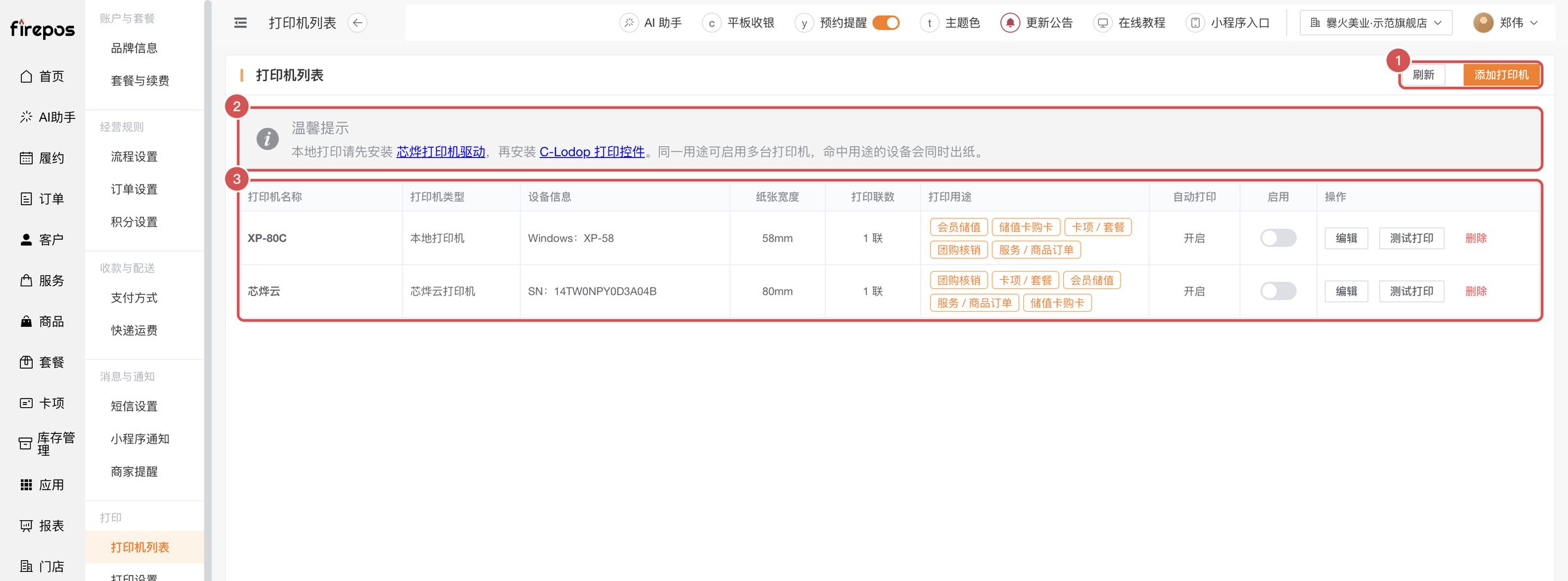
- ① 右上角:「刷新」重新读取列表;「添加打印机」
- ② 温馨提示:本地打印要先装「芯烨打印机驱动」,再装「C-Lodop 打印控件」(两个名字都是下载链接);同一用途可以启用多台打印机,命中这个用途的设备会同时出纸
- ③ 打印机表格:当前门店的全部打印机,每台一行,行里有「启用」开关,行尾是「编辑」「测试打印」「删除」
没有打印机时,表格显示「暂无打印机,请添加后启用」。
常用操作
添加芯烨云打印机
适合平板、手机浏览器收银,也适合不想把小票机接在电脑上的店。
- 先把打印机接通电源、连上网络
- 打开「设置」→「打印」→「打印机列表」,点右上角「添加打印机」
- 填「打印机名称」,「打印机类型」选「芯烨云打印机」,填「芯烨云SN」
- 选「纸张宽度」「打印联数」,勾「打印用途」,按需要设「收款后自动打印」和「启用」
- 点「保存」,看到「打印机已保存」
- 在列表里点这台机器的「测试打印」,机器出纸就连好了
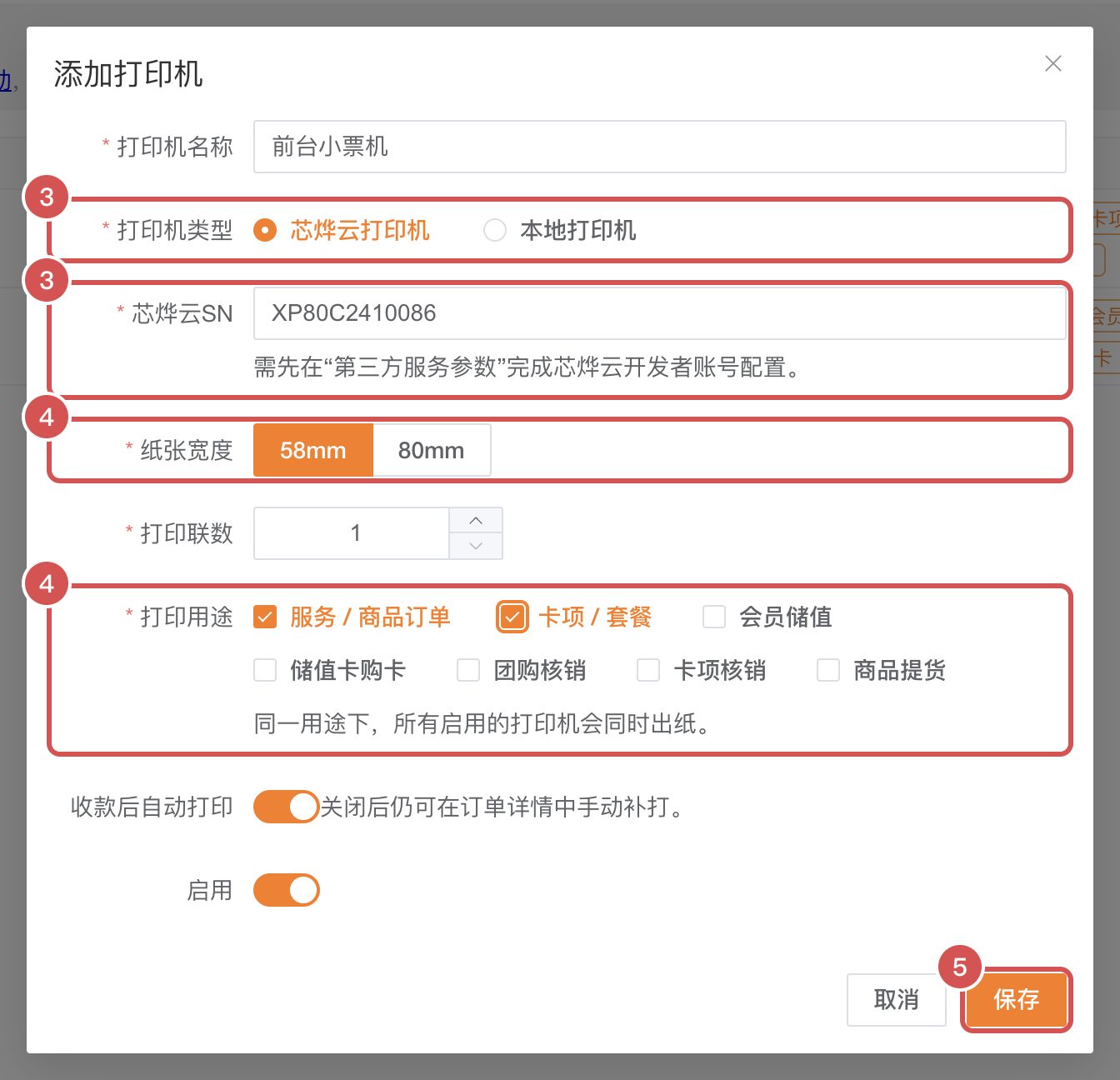
「芯烨云SN」照打印机上的 SN(或 PID)编号原样填。下面的小字"需先在"第三方服务参数"完成芯烨云开发者账号配置"说的是服务商那边的配置,门店不用管。芯烨云打印用的是服务商统一开通的芯烨云账号,测试打印或收款出纸时提示「芯烨云开发者账号未配置」,说明账号还没开通好,请联系为你开通系统的服务商。
添加本地打印机
插在收银电脑上的小票机。只适合 Windows 收银电脑,要在接着小票机的那台电脑上操作。
- 在这台电脑上先装打印机驱动(页面上的「芯烨打印机驱动」链接),再装 C-Lodop 打印控件(「C-Lodop 打印控件」链接),并让 C-Lodop 保持运行
- 在这台电脑的浏览器登录商户后台,确认顶部是这家门店,打开「打印机列表」,点「添加打印机」
- 填「打印机名称」,「打印机类型」选「本地打印机」
- 点「检测本机打印机」,看到「已发现 N 台本机打印机」,在「Windows打印机」下拉框里选这台小票机
- 选「纸张宽度」「打印联数」,勾「打印用途」,点「保存」,看到「打印机已保存」
- 点这台机器的「测试打印」
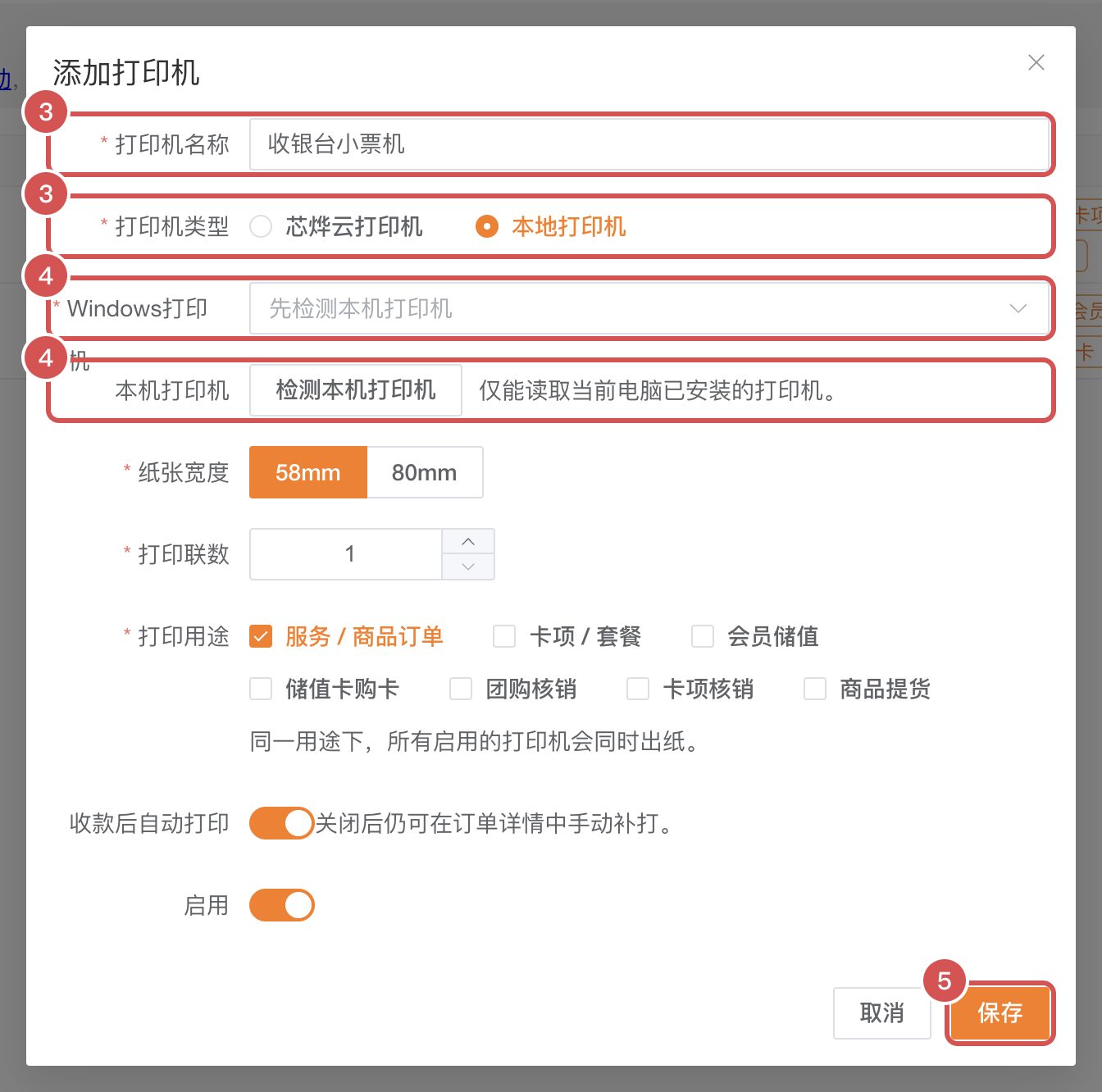
检测时的两种提示:
- 「未检测到 C-Lodop,请先安装并启动本地打印组件」:这台电脑没装 C-Lodop,或者装了没启动。装好、启动后刷新页面再试。
- 「已连接 C-Lodop,但未发现 Windows 打印机」:小票机的驱动没装好。先在 Windows 里确认能看到这台打印机。
测试打印
- 在列表里找到这台机器,点行尾的「测试打印」
- 看到「校准单已发送,请确认文字、金额列和纸张边距」
- 看打印机有没有出纸
- 本地打印机:由你正在用的这台电脑直接发给 Windows 打印机,出一张"校准单":门店名称的位置印着"本地打印校准",下面是示例项目明细和金额列,底部写着"请确认门店名称、四列项目明细、金额列和纸张边距"。用来看文字有没有被截、金额列对不对、纸边距合不合适。所以要在装了小票机的那台电脑上点。
- 云打印机:由系统发给芯烨云,出一张很短的测试单,上面写着"请确认打印机是否正常出纸"。云打印机必须是「启用」状态,否则提示「请先启用芯烨云打印机」。打印机离线时会提示「打印机离线(请确认已通电并联网)」,缺纸或开盖时提示「打印机在线异常(通常为缺纸或开盖)」。
测试单不带你在 打印设置 里设的标题和底部说明。
其它操作
修改打印机
点这台机器行尾的「编辑」,弹出「编辑打印机」,改完点「保存」,提示「打印机已保存」。修改马上对下一张小票生效。「打印机类型」保存后不能改,类型选错请删掉重加。
停用或启用
直接点这台机器的「启用」开关,一点就生效,提示「已启用打印机」或「已停用打印机」。停用后不再向这台机器发小票,打印机信息保留,以后随时可以再开。
删除
点行尾的「删除」,弹窗「删除打印机」写着「删除"××"后不会再向该设备发送小票。」,确认后提示「打印机已删除」。删除后要用,只能重新添加。
注意
- 默认只有老板能改:添加、编辑、测试打印、删除、启用或停用打印机,都需要「系统设置」权限,系统自带角色里只有老板有。店长等其他员工能打开页面看列表,点保存或开关时会提示「无权访问」。
- **同一用途,所有启用的打印机一起出纸。**想让后台再打一份,就再加一台机器并勾上同样的用途;只想一台出纸,就把其他机器的这个用途去掉,或把它们停用。
- **本地打印机是跟着电脑走的。**在没有这台打印机的电脑上收款,不会出纸,可能提示「未找到 Windows 打印机」。
- **云打印机离线时小票不会排队补出。**机器恢复在线后,要到订单里「补打小票」。
- 「纸张宽度」要和小票纸卷一致,选错了会出现文字被截断或排版偏窄。
详细说明
字段说明:列表的每一列
| 列 | 说明 |
|---|---|
| 打印机名称 | 你起的名字,例如"前台小票机" |
| 打印机类型 | 「芯烨云打印机」(联网的云打印机)或「本地打印机」(插在收银电脑上的小票机) |
| 设备信息 | 云打印机显示「SN:××」;本地打印机显示「Windows:××」,即 Windows 里这台打印机的名字 |
| 纸张宽度 | 「58mm」或「80mm」 |
| 打印联数 | 每张小票打几份,显示成「1 联」 |
| 打印用途 | 这台机器负责打哪几类小票,每类一个标签 |
| 自动打印 | 「开启」:收款后自动出纸;「关闭」:只能手动补打 |
| 启用 | 开关。直接点开关就生效,提示「已启用打印机」或「已停用打印机」 |
| 操作 | 「编辑」「测试打印」「删除」 |
字段说明:添加 / 编辑打印机弹窗
| 字段 | 必填 | 说明 |
|---|---|---|
| 打印机名称 | 是 | 最多 64 个字,例如"前台小票机"。只用来区分,不会印在小票上 |
| 打印机类型 | 是 | 「芯烨云打印机」或「本地打印机」。保存后不能改,类型选错请删掉重加 |
| 芯烨云SN | 云打印机必填 | 照打印机上的 SN(或 PID)编号原样填,最多 128 个字。填的时候前后空格会自动去掉 |
| Windows打印机 | 本地打印机必填 | 下拉选择这台电脑上的打印机,需要先点下面的「检测本机打印机」 |
| 本机打印机 | — | 「检测本机打印机」按钮,旁边写着"仅能读取当前电脑已安装的打印机"。只能读到当前这台电脑已经装好的打印机 |
| 纸张宽度 | 是 | 「58mm」或「80mm」,看小票纸卷的宽度。默认 58mm |
| 打印联数 | 是 | 1~5 联,默认 1。填 2 就是每张小票打两份 |
| 打印用途 | 是 | 至少勾一项,见下表。新加打印机默认只勾「服务 / 商品订单」。下面的小字写着"同一用途下,所有启用的打印机会同时出纸" |
| 收款后自动打印 | — | 开关,默认开。关闭后,收款不会自动出纸,仍可在订单里「补打小票」 |
| 启用 | — | 开关,默认开。停用的打印机不会收到任何小票 |
打印用途一共 7 项:
| 用途 | 什么时候出这张小票 |
|---|---|
| 服务 / 商品订单 | 收银端结算服务、商品订单;补打订单小票 |
| 卡项 / 套餐 | 办次卡、套餐 |
| 会员储值 | 会员储值充值 |
| 储值卡购卡 | 购买储值卡 |
| 团购核销 | 核销美团、抖音团购券 |
| 卡项核销 | 次卡、套餐核销 |
| 商品提货 | 顾客到店提货 |
核销和提货会"顺带"跟着大类走:勾了「卡项 / 套餐」的打印机,卡项核销时也会出纸;勾了「服务 / 商品订单」的打印机,商品提货时也会出纸。不想让这台机器打核销、提货小票,就不要勾对应的大类;想让某台机器专打核销,勾「卡项核销」或「商品提货」即可。
权限和规则
- 默认只有老板能改:添加、编辑、测试打印、删除、启用或停用打印机,都需要「系统设置」权限,系统自带角色里只有老板有。店长等其他员工能打开页面看列表,点保存或开关时会提示「无权访问」。
- **同一用途,所有启用的打印机一起出纸。**想让厨房 / 后台再打一份,就再加一台机器并勾上同样的用途;只想一台出纸,就把其他机器的这个用途去掉,或把它们停用。
- **本地打印机是跟着电脑走的。**它存的是"某台电脑上的 Windows 打印机名字"。在没有这台打印机的电脑上收款,不会出纸,可能提示「未找到 Windows 打印机」。有多台收银电脑时,每台都要装好 C-Lodop 和同名的打印机,或者改用云打印机。
- **云打印机离线时小票不会排队补出。**机器恢复在线后,要到订单里「补打小票」。
- 自动打印只对勾了对应用途、「收款后自动打印」开着、且「启用」的打印机生效。没有任何符合的打印机时,收款照常完成,只是不出纸。
- 「纸张宽度」要和小票纸卷一致,选错了会出现文字被截断或排版偏窄。
- 商户后台「订单」→「服务订单」里,列表的「打印」和订单详情的「打印小票」也走这些打印机,成功提示「小票已发送至……,请确认是否出纸」。找不到对应的打印机时提示「当前门店未启用该订单对应的打印机」。
- 收银端安装版 App 里的"蓝牙打印机 / 本地网络打印机"在 App 自己的设置页里配,不在这个页面,见 设置与打印机。
常见问题
点「保存」提示「请至少选择一种打印业务」
「打印用途」一项都没勾。至少勾一项,例如「服务 / 商品订单」。
点「保存」提示「请选择Windows打印机」
选了「本地打印机」但还没选 Windows 里的打印机。先点「检测本机打印机」,再在下拉框里选。
收款后没有自动出纸
依次检查:这台打印机的「启用」是不是开着;「收款后自动打印」是不是「开启」;「打印用途」有没有勾上这次收款对应的类型(比如办卡要勾「卡项 / 套餐」);本地打印机要确认这台电脑上 C-Lodop 在运行;云打印机要确认机器在线、不缺纸。检查完仍然不出,可以先在收银端订单详情里点「补打小票」(或商户后台服务订单里点「打印」)应急。
一张小票出了两份
可能有两个原因:这台机器的「打印联数」设成了 2;或者同一用途下启用了两台打印机,它们都会出纸。
店长点「添加打印机」保存时提示「无权访问」
默认只有老板有「系统设置」权限。请老板操作,或在「员工」→「角色权限」里给店长的自定义角色勾上「系统设置」(这个权限范围很大,谨慎给)。见 角色权限。