
外观
页面装修
顾客小程序每个页面上放什么、怎么排,都在这里搭。左边是手机预览,右边是这一页的模块卡片:加模块、排顺序、填图片和文字、设置点击后去哪。每一页单独保存、单独发布,顾客在你点「立即发布」之后才看得到。
页面长这样
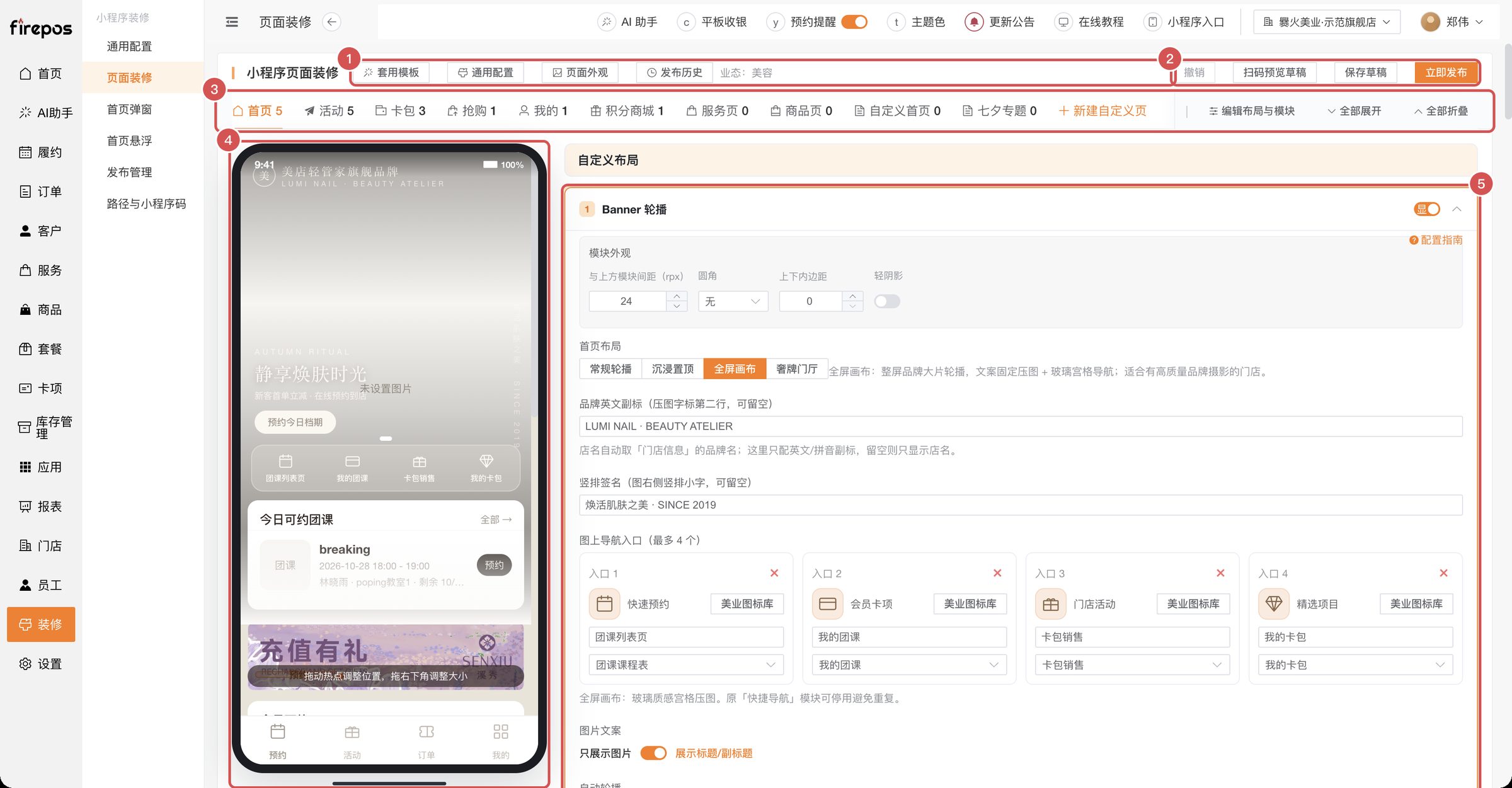
- ① 顶部左边:「套用模板」「通用配置」「页面外观」「发布历史」和"业态:××"
- ② 顶部右边:「撤销」「扫码预览草稿」「保存草稿」「立即发布」
- ③ 页面页签:首页、活动、卡包、抢购、我的、积分商城、服务页、商品页、自定义页和「+ 新建自定义页」,数字是这一页显示的模块个数;右侧「编辑布局与模块」「全部展开」「全部折叠」
- ④ 左侧手机预览:按当前主题色画出,点预览里的模块,右边对应的卡片自动展开;底部是底部菜单,点一下可编辑
- ⑤ 右侧模块卡片:序号、名称、「显 / 隐」开关、展开箭头;展开后是设置项,最下面是「删除此模块」
没装修过的页面,系统会先给一套示例内容(首页有示例轮播图、快捷入口、写死的营业时间公告等)。请逐项改成自己的,用不上的删掉,再发布,否则顾客看到的就是示例。
常用操作
装修一页并发布
- 在页签里选要装修的页,例如「首页」
- 看右边每张模块卡片:不要的点「显 / 隐」隐藏或「删除此模块」;要加的点「编辑布局与模块」
- 展开每张卡片,填标题、传图片、选跳转,左边预览跟着变
- 点「保存草稿」,提示"【首页】草稿已保存";想先在手机上看效果,点「扫码预览草稿」
- 点「立即发布」,弹窗"确认发布到线上?发布后顾客打开小程序立即可见。"点「发布」,提示"已发布!顾客端刷新即可见"
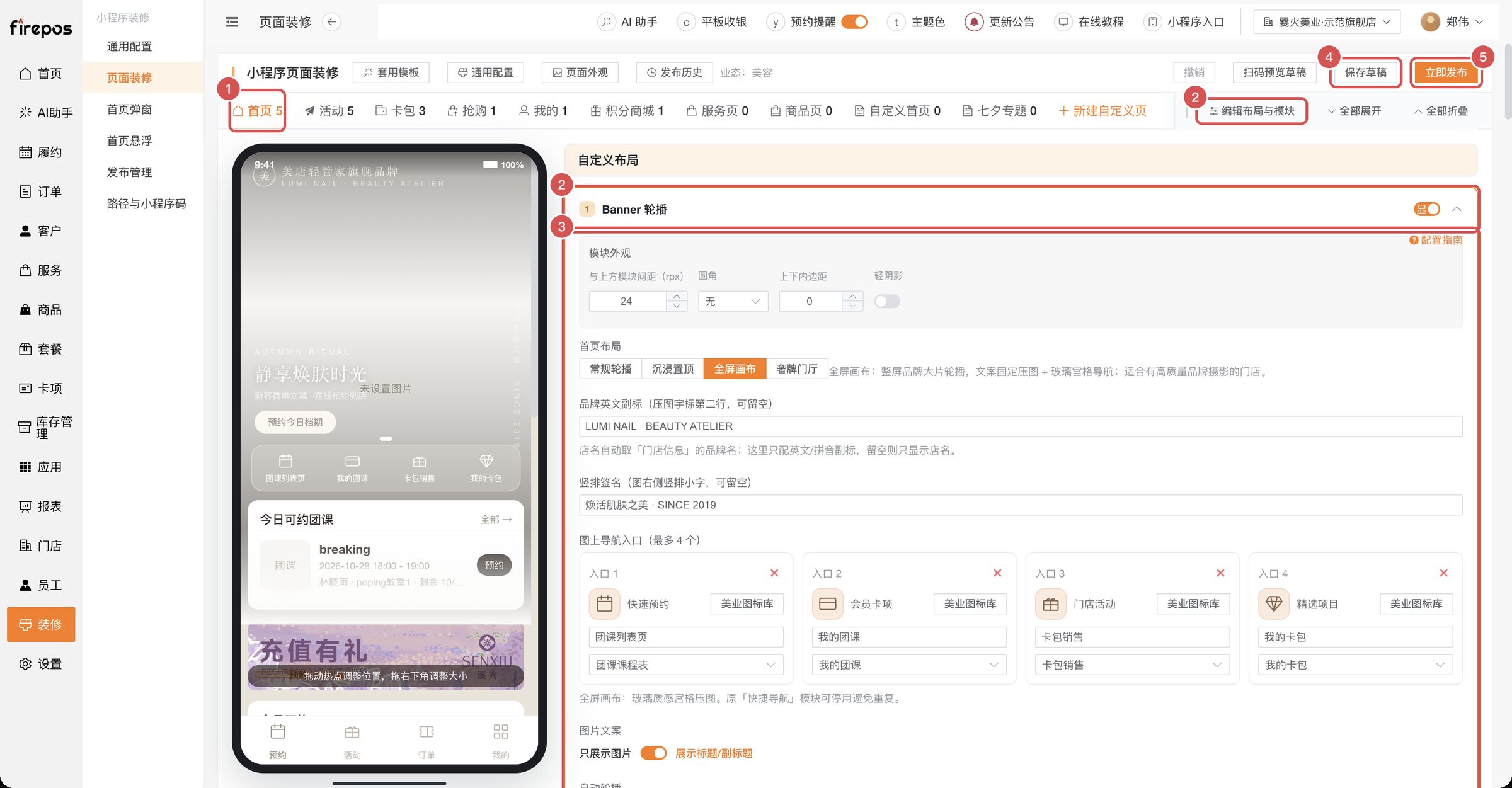
其它页重复这几步,每页都要各自发布。切换页签前先点「保存草稿」:切到别的页再切回来,这一页没保存的修改会被丢掉,重新读取上次保存的草稿。
添加和调整模块
- 点页签右侧「编辑布局与模块」,右边滑出抽屉
- 上半部分"模块库 · 点击添加到当前页",点一个模块就加到当前页最下面,提示"已添加【××】"
- 下半部分"页面结构"里拖动序号排序,或点上移、下移箭头
- 「显 / 隐」开关临时隐藏,垃圾桶删除(提示"已删除",可以用「撤销」找回)
- 关掉抽屉,点「保存草稿」
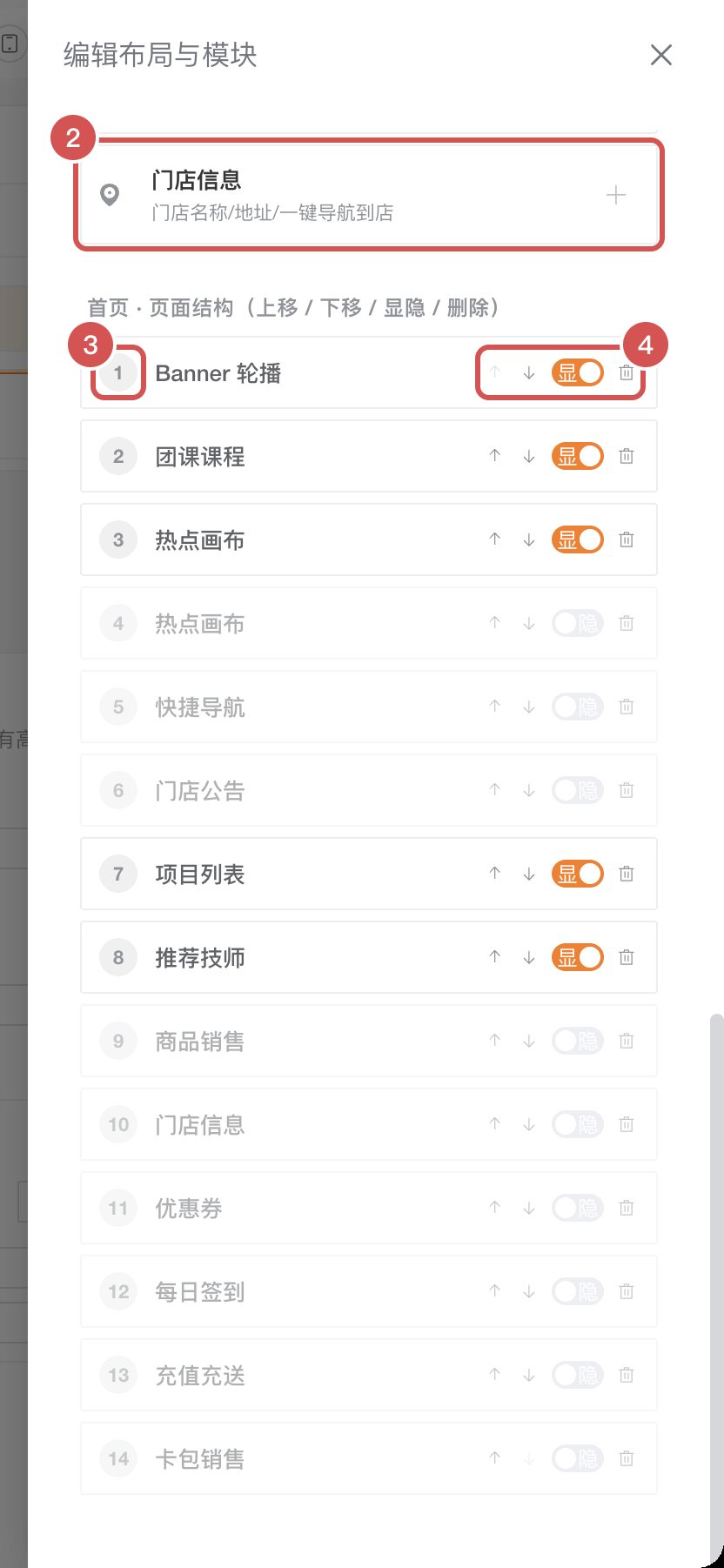
模块库里一共 20 个模块,能加哪些、每个模块怎么填,见下面"详细说明"。
更换轮播图
首页最醒目的「Banner 轮播」模块,多张图自动轮播。
- 展开「Banner 轮播」卡片,在某张图下点「上传图片」,选 JPG、PNG 或 WebP 图片(原图不超过 6MB,系统会自动压缩)
- 改「主标题」「副标题」,在"点击跳转"里选去哪
- 不要的图点右上角垃圾桶;要加图点最下面「+ 添加一张轮播图」
- 点顶部「保存草稿」后「立即发布」
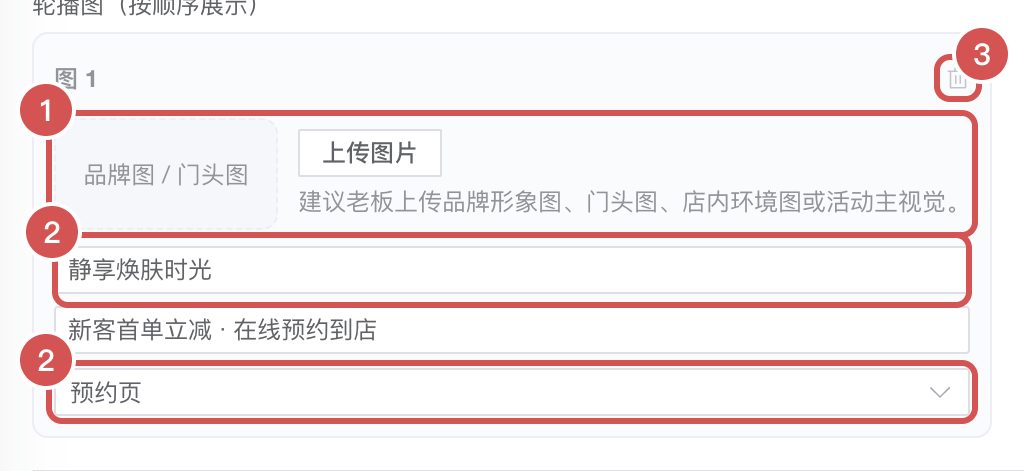
点击跳转只能从下拉清单里选页面,例如「预约页」「我的优惠券」「卡包销售」「每日签到」「邀请有礼」「积分商城」,不能手填链接,也不能填别的小程序。可选的页面清单见 路径与小程序码。
修改底部菜单
- 点手机预览底部的菜单栏,或预览下面的「编辑底部菜单」,弹出"底部导航菜单 · 4 个(全局)"
- 点一项前面的图标按钮,在展开的图标库里选一个
- 改文字,选点了去哪个页面
- 点「完成」
- 点顶部「保存草稿」或「立即发布」,顾客马上看到新的底部菜单
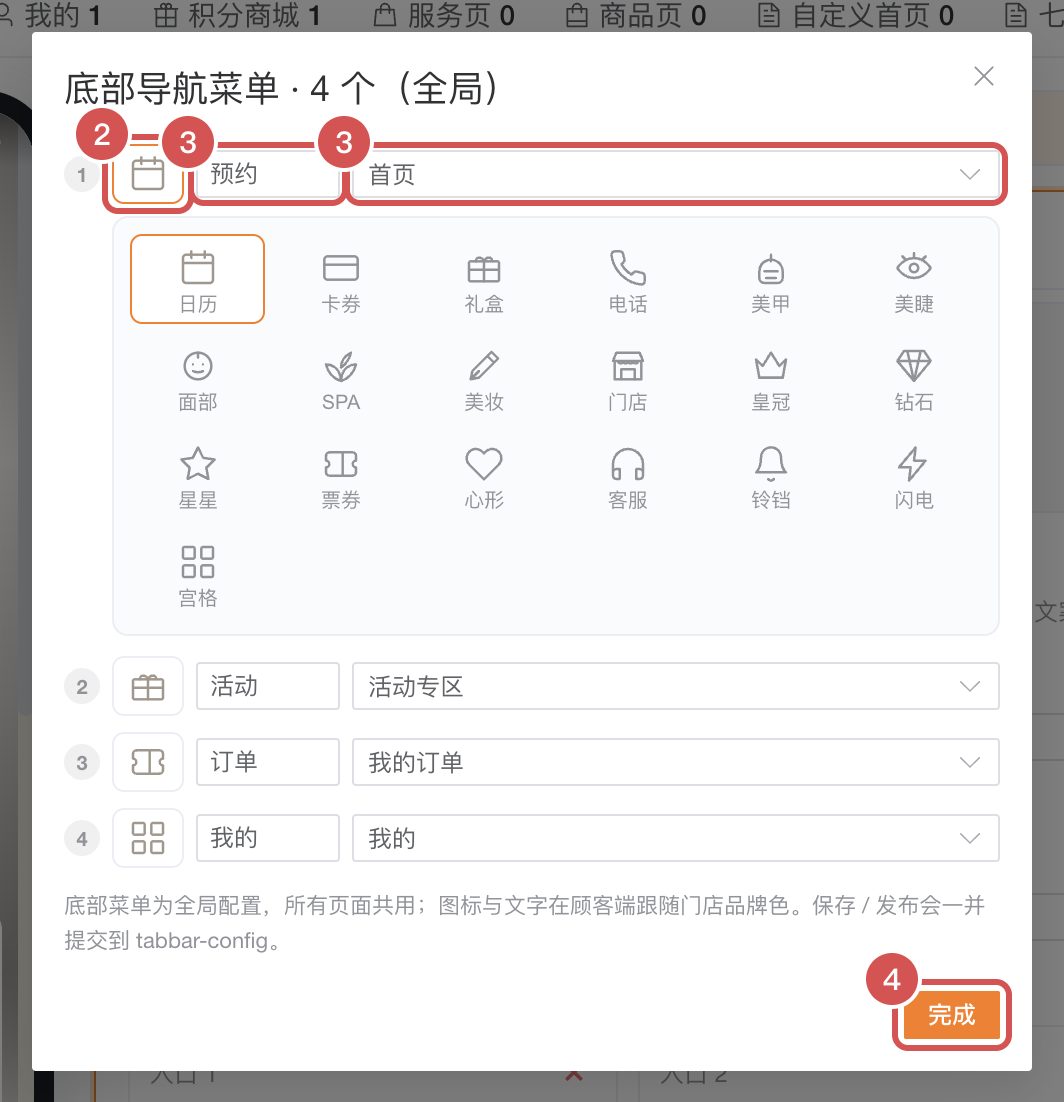
底部菜单所有页面共用,没有草稿:「完成」只是关闭窗口,点「保存草稿」或「立即发布」一提交就对顾客生效,也不用单独发布。
建议只改图标和文字
顾客小程序只有「预约(首页)」「活动」「订单」「我的」这 4 个页面带底部菜单。把某一项改成别的页面(例如卡包、积分商城),顾客点它能打开,但打开后那个页面没有底部菜单,只能点返回。页面这一栏建议保持原样。
调整我的页功能菜单
- 切到「我的」页签
- 右边「功能菜单」卡片里,关掉不想显示的项;右上角可切换「列表」「九宫格」
- 点顶部「通用配置」,在弹窗里点「保存通用配置」,看到"通用配置已保存并生效"
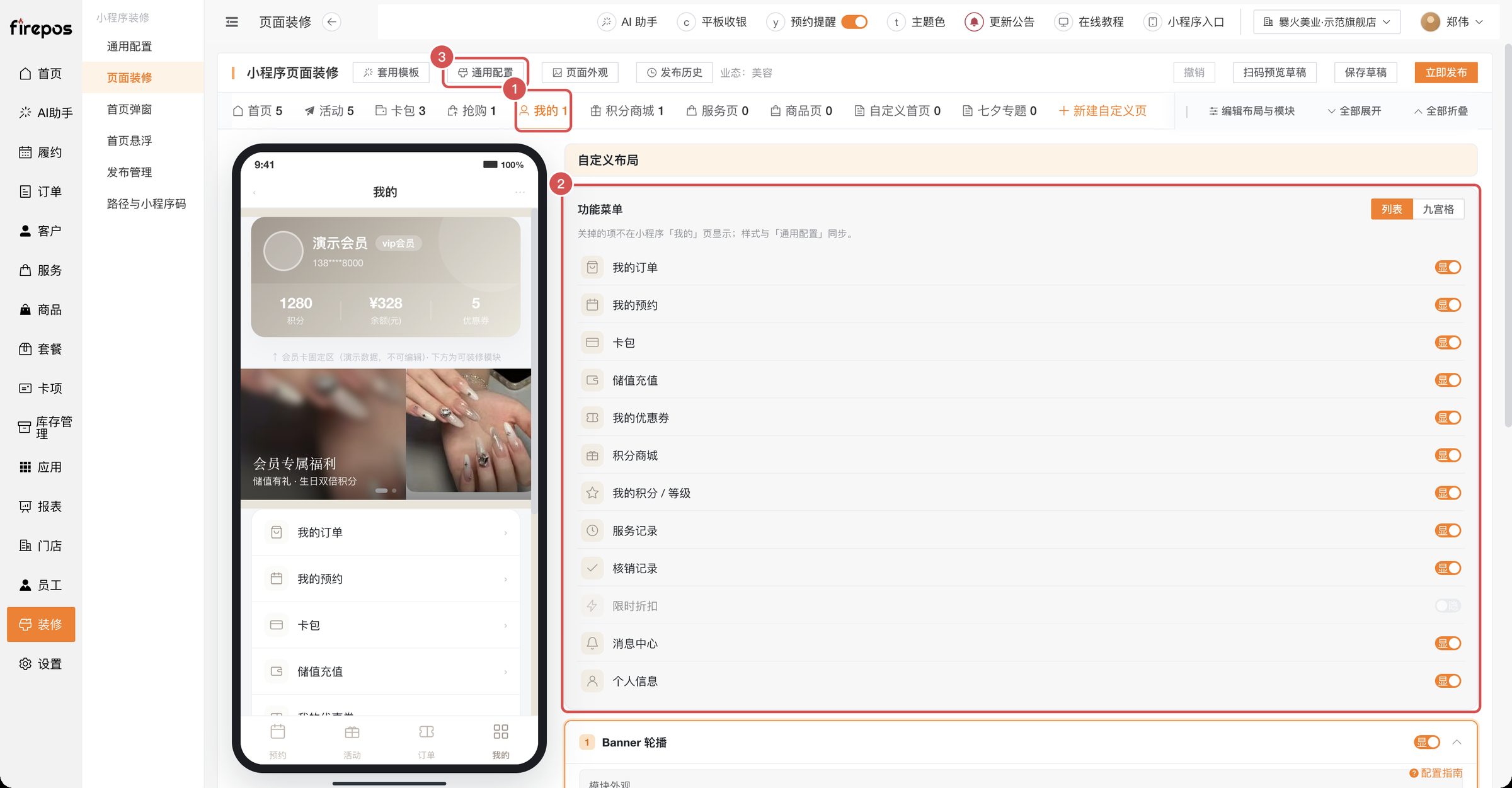
菜单显隐要在"通用配置"弹窗里保存
「功能菜单」的开关和列表 / 九宫格样式,不会随「保存草稿」「立即发布」保存。改完要点顶部的「通用配置」按钮,在弹窗里点「保存通用配置」才生效(保存即发布)。
「储值充值」「我的优惠券」「我的积分 / 等级」这三项顾客端的功能菜单里本来就没有,开关没有效果,见下面"详细说明"。
其它操作
设置点击后跳到哪
图片、Banner、快捷导航、热点等都在模块卡片的跳转下拉框里选页面,例如「预约页」「我的优惠券」「卡包销售」「每日签到」「邀请有礼」「积分商城」。不能手填链接,也不能填别的小程序。可选的页面清单见 路径与小程序码。
新建自定义页
- 点页签末尾的「+ 新建自定义页」,输入"页面名称"(最多 12 字,例如"七夕专题"),点「创建」,提示"已创建「××」,从模块库添加内容后发布"。
- 添加模块、填内容,点「立即发布」。
- 让顾客进入这一页:目前只能把这一页设为底部菜单的某一项(见上面"修改底部菜单")。其它跳转下拉框里没有自定义页。
最多建 10 个自定义页,满了提示"自定义页已达上限 10 个,请先删除不用的页面"。自定义页的"扫码预览草稿"暂不支持,提示"自定义页面请先发布后扫码查看;草稿扫码预览当前支持内置页面。"
扫码预览草稿
- 点「扫码预览草稿」,系统先保存当前页草稿,再弹出小程序码,提示"草稿已保存但未发布;此码 30 分钟内有效"。
- 用微信扫码,手机上看到的是这一页的草稿。
- 30 分钟后失效,这部手机自动回到已发布的内容。
如果提示"该商户还未完成微信小程序授权,无法生成小程序码",点「前往授权」;提示"当前小程序对接处于模拟环境,暂无法生成真实可扫的小程序码",说明小程序还没上线,联系为你开通系统的服务商。
套用模板
- 点「套用模板」,选业态、选"应用到本页"或"应用到全部页"。
- 点某个模板的「套用此模板」,确认。
- 模板里的图片和文字是示例,套用后逐项换成自己的,再发布。
模板只能套用到首页、活动、卡包、抢购、我的这几页。在积分商城、服务页、商品页、自定义页上套用,会提示"无效的 pageKey: …"。
回滚到旧版本
- 切到要回滚的页,点「发布历史」。
- 找到想恢复的版本,点「回滚到此」,确认。
- 提示"已回滚到 v× 并发布",顾客端就变回那个版本。
回滚只管模块和页面外观,不管主题色、弹窗和底部菜单。
注意
- 每页单独发布:「立即发布」只发当前页。各页的发布状态在 发布管理 里看,但那张表漏了活动、积分商城、服务页、商品页和自定义页,这几页必须在这里发布。
- 切换页签前先「保存草稿」,否则这一页没保存的修改会丢。
- 各块内容在不同地方保存:底部菜单没有草稿,保存就对顾客生效;「我的」页菜单显隐在通用配置弹窗里保存;主题色、开屏图在 通用配置;首页弹窗、首页悬浮在各自页面发布。
- 模块里的内容是实时的:项目、商品、卡项、优惠券、技师、作品都是顾客打开时从后台读取,你在服务列表、商品列表、成品库里增删改,顾客端自动更新,不用重新发布装修。装修只管"摆在哪、怎么摆"。
- 目前不生效的设置:项目列表的"排序"、优惠券的"券类型"、"小程序起始页",以及"页面外观"在首页以外的页面。
详细说明
顶部按钮
| 按钮 | 说明 |
|---|---|
| 套用模板 | 按行业选一套模板,覆盖草稿。见上面"套用模板" |
| 通用配置 | 弹出「小程序主题规范」窗口,见下面"弹窗" |
| 全站底色 | 整个小程序的底色,浅色深色都能选,保存后马上生效。见下面"弹窗" |
| 页面外观 | 设置当前页的背景图和内容左右留白;全站底色也能从这里改 |
| 发布历史 | 看当前页的历史发布版本,可回滚 |
| 撤销 | 撤销上一次"添加 / 删除 / 调整顺序",最多退回 40 步。改文字、改图片不在撤销范围;切换页面后撤销记录清空。没有可撤销的操作时是灰的 |
| 扫码预览草稿 | 把当前页草稿存好,生成一个小程序码,用微信扫码就能在手机上看草稿效果,30 分钟内有效 |
| 保存草稿 | 只保存当前页,顾客看不到,提示"【首页】草稿已保存" |
| 立即发布 | 保存并发布当前这一页,弹窗确认后提示"已发布!顾客端刷新即可见" |
页面页签:每一页对应顾客小程序的哪里
顾客小程序里每个页面除了你装修的模块,还有固定的内容(灰色标注、不能改)。
| 页签 | 对应顾客端页面 | 固定内容 |
|---|---|---|
| 首页 | 底部菜单第一项(默认叫「预约」) | 有多家门店时左上角的门店切换、顶部店名。其余全部由模块组成 |
| 活动 | 底部菜单第二项(默认叫「活动」) | 无。如果一个模块都没有,顾客看到系统自带的"福利入口"列表 |
| 卡包 | 「我的卡包」页 | 顾客自己的卡项列表在上面,你装修的模块显示在最下面的「推荐」栏里 |
| 抢购 | 限时抢购页 | 目前后台没有可用的抢购活动设置,这一页先不要用 |
| 我的 | 底部菜单第四项(默认叫「我的」) | 最上面是会员卡(头像、等级、积分、余额、优惠券、储值卡),你的模块在它下面,再往下是功能菜单 |
| 积分商城 | 积分商城页 | 「我的积分」面板、可兑换商品列表;你的模块显示在商品列表上方 |
| 服务页 | 「全部服务」页 | 服务分类和服务列表(版式在右侧「页面属性」里调),你的模块显示在列表上方 |
| 商品页 | 「全部商品」页 | 商品分类和商品列表,用法同服务页 |
| 自定义页 | 你自己新建的专题页 | 无,全部由模块组成 |
底部菜单里的「订单」页是系统固定页面,不能装修。
页面属性(只有「服务页」「商品页」有)
右侧最上面多一张「页面属性 · 列表版式」卡片,调的是列表本身的样子,随「保存草稿」「立即发布」一起生效:
| 项 | 说明 |
|---|---|
| 分类位置 | 「顶部横滑条」或「左侧竖栏」 |
| 分类图标 | 开关,是否在分类前显示图标 |
| 每行数量 | 「一排一」「一排二」「一排三」。服务页最多一排二(要放下「预约」按钮);选了左侧竖栏也最多一排二 |
| 一排一卡片 | 「横向紧凑」或「通栏大图」,只有选「一排一」时能选 |
服务页默认顶部分类、一排一;商品页默认顶部分类、带分类图标、一排二。
自定义页信息
切到自定义页,右侧出现「页面信息」卡片:
| 项 | 说明 |
|---|---|
| 页面名称(导航栏标题) | 最多 12 个字,顾客打开这页时顶部显示的标题,随「保存草稿」「立即发布」生效 |
| 删除此页 | 弹窗提示"删除「××」?已发布的页面会立即下线,Banner/金刚区里指向它的链接将打开空页。"确认后提示"已删除" |
「我的」页功能菜单
只有「我的」页有。右侧「功能菜单」卡片,右上角可切换「列表」「九宫格」,下面每一项有「显 / 隐」开关:
| 菜单项 | 顾客端是否受这里控制 |
|---|---|
| 我的订单、我的预约、卡包、积分商城、服务记录、核销记录、限时折扣、消息中心、个人信息 | 是。关掉就不在「我的」页显示 |
| 储值充值、我的优惠券、我的积分 / 等级 | 这三项顾客端的功能菜单里本来就没有,开关没有效果(顾客从上方会员卡的积分、余额、优惠券进入) |
| 收货地址、我的凭证、联系客服、账号与隐私等 | 这里没有对应开关,不能隐藏 |
开关和列表 / 九宫格样式要在「通用配置」弹窗里点「保存通用配置」才生效(保存即发布,看到"通用配置已保存并生效")。
模块库、编辑布局抽屉和模块通用外观
模块库:能加哪些模块
点「编辑布局与模块」,右侧抽屉里"模块库 · 点击添加到当前页",点一个就加到当前页最下面,提示"已添加【××】"。
模块库里一共 20 个模块,排成一列,没有分类标题。下表按用途分了类,方便查找;后面"模块说明"按模块库里从上到下的顺序写。
| 用途 | 模块 |
|---|---|
| 图文排版 | 标题文字、留白间隔、分割线、图片、热点画布、Banner 轮播、Banner 单图 |
| 入口 | 快捷导航 |
| 售卖 | 卡包销售、项目列表、商品销售、充值充送 |
| 营销 | 优惠券、拼团卡片、每日签到、抢购卡片 |
| 门店 | 推荐技师、成品案例、门店公告、门店信息 |
有些页面的模块库里少几个模块:「服务页」「商品页」本身就有列表,模块库里没有「项目列表」「商品销售」;「抢购」页的模块库里没有「优惠券」。这几页里原来就有的这类模块,保存后系统会自动去掉。
编辑布局与模块抽屉
抽屉下半部分是"××页 · 页面结构",每个模块一行:
- 左边的序号可以拖动排序,也可以点右边的上移、下移箭头。
- 「显 / 隐」开关:临时隐藏,顾客端不显示,但设置还在。
- 垃圾桶图标:删除模块,提示"已删除",可以用「撤销」找回。
模块通用外观
除热点画布外,每个模块展开后最上面都有"模块外观"一行:
| 项 | 说明 |
|---|---|
| 与上方模块间距(rpx) | 默认 24。rpx 是小程序里的长度单位,750rpx 等于手机屏幕宽度,24 大约是一行小字的高度。设 0 与上一个模块紧贴,正数拉开,负数向上压叠 |
| 圆角 | 「无」「中等」「较大」 |
| 上下内边距 | 0~80,每次调 4 |
| 轻阴影 | 开关 |
热点画布只有"与上方模块间距"这一项。另外每个模块右上角的「配置指南」悬停可以看简要说明。
弹窗:页面外观、底部菜单、通用配置、套用模板、发布历史
页面外观
点「页面外观」,标题是"××页 · 页面外观":
| 项 | 说明 |
|---|---|
| 页面背景图(可选) | 「上传背景图」「清除」。只能传本平台上传的图片,不能填外部地址 |
| 背景图展示 | 传了背景图才出现:「铺满页面」或「纵向平铺」 |
| 内容左右留白 | 滑块 0~48,让内容离屏幕边缘远一点 |
| 全站底色 | 显示当前底色,点「修改」打开「全站底色」窗口(和顶部按钮是同一个) |
目前只有首页会按这里的设置显示,其它页面改了没有效果。另外,「上传背景图」目前选了图可能没有反应,传不上去,请先不要依赖这个功能。
全站底色
点顶部「全站底色」(或「页面外观」里的「修改」):
| 项 | 说明 |
|---|---|
| 推荐色 | 跟随主题、纯白、浅灰、暖米、浅粉、浅绿,以及墨绿、深咖、深灰三种深色 |
| 自己调色 | 用取色器选,或直接输入 6 位色值,例如 #1F3A30 |
| 跟随主题配色 | 恢复成主题自带的底色 |
整个小程序共用这一个底色,首页、预约、订单、我的等页面都跟着变。点「保存并生效」后马上生效,不用点「立即发布」。选色时左边手机预览会跟着变,点「取消」恢复原来的颜色。选深色时,直接写在底色上的标题、说明(比如"今日可约""全部")会自动变成白字;白色卡片里的字不变。
底部导航菜单
点手机预览底部的菜单栏,或「编辑底部菜单」,弹窗标题是"底部导航菜单 · 4 个(全局)"。固定 4 项,所有页面共用:
| 项 | 说明 |
|---|---|
| 图标 | 点图标按钮,展开图标库选一个:日历、卡券、礼盒、电话、美甲、美睫、面部、SPA、美妆、门店、皇冠、钻石、星星、票券、心形、客服、铃铛、闪电、宫格 |
| 文字 | 菜单上显示的字,建议 2~4 个字 |
| 页面 | 点这一项跳到哪,下拉里可选首页、活动、卡包、积分商城、服务页、商品页、订单、我的、自定义页等 |
点「完成」只是关闭窗口。改动要等你点「保存草稿」或「立即发布」才提交,提交后顾客马上看到,底部菜单没有草稿,也不用单独发布。
通用配置(小程序主题规范)
点顶部「通用配置」,弹出"小程序主题规范",左边设置、右边实时预览:
| 项 | 说明 |
|---|---|
| 主题包 | 「丝缎棕」「雾玫瑰」「鼠尾草绿」「香槟金」 |
| 品牌主色 | 输入 6 位色值,例如 #D4A77E,下面自动算出价格、浅底、描边等颜色 |
| 页面通用背景色 | 和顶部「全站底色」是同一项,改哪边都一样。点「跟随主题配色」恢复默认 |
| 分享标题 | 顾客转发时显示的标题 |
| 小程序起始页 | 目前不生效 |
点「保存通用配置」,保存并立即发布。完整的主题、开屏图、分享图设置在 通用配置 页。
套用装修模板
标题"套用装修模板":「业态」下拉(清空看全部业态);右边选"应用到本页(××)"或"应用到全部页";每张模板卡点「套用此模板」,确认提示"将用模板【××】覆盖【首页】草稿,确认?",成功提示"已套用模板(N 个页面草稿)"。套用后,顶部模块卡片上方显示模板名。
发布历史
标题"发布历史 · ××页",表格列:「版本」「发布时间」「模块数」「备注」「操作」。点「回滚到此」,确认后以该版本内容重新发布并生成新版本,提示"已回滚到 v× 并发布"。历史版本不会被删除。
模块说明:标题文字、留白间隔、分割线、图片、热点画布、Banner 轮播、Banner 单图
每个模块先写后台能设置什么,再写顾客在小程序里看到什么。
标题文字
| 设置项 | 说明 |
|---|---|
| 主标题 | 最多 24 字 |
| 副标题 | 最多 36 字,可不填 |
| 对齐方式 | 「居左」「居中」 |
顾客端:一行粗体主标题,下面一行灰色小字副标题。不能点击。
留白间隔
「留白高度」滑块 8~120,可直接输入数字。顾客端是一段空白,用来把上下内容隔开。
分割线
「分割线颜色」取色器;「左右缩进」滑块 0~48。顾客端是一条细线。
图片
| 设置项 | 说明 |
|---|---|
| 图片 | 点「上传图片」,建议宽 750 像素以上;「清除」删掉 |
| 点击跳转 | 下拉选顾客点图片后去哪,可选「不跳转」 |
顾客端:图片撑满页面宽度(左右各留一点边距),按原比例完整显示,不裁切。没传图片时显示一块灰底"图片",所以用不上就删掉或隐藏。
热点画布
一张长图加多个"看不见的点击区",适合用设计好的海报整屏排版。
| 设置项 | 说明 |
|---|---|
| 画布布局 | 「单图」或「左右双图」 |
| 图片 | 每张点「上传图片」。原图等比完整显示,不裁切、不拉伸,上传后自动读取宽高。必须是上传的图片地址 |
| 图片间距 | 双图时两张图之间的距离 |
| 画布展示高度 | 「按图片比例」或「手动设置」(填高度,图片超出部分不显示) |
| 热点区域 | 每个热点填「热点名称」(1~20 字)、选「跳转页面」。在左侧预览的图片上拖动热点框调位置,拖右下角手柄调大小;「+ 添加热点」,最多 12 个 |
顾客端:就是一张图,热点区域看不见,顾客点到那里就跳转到你选的页面。没选跳转页面的热点不起作用。每个热点不能太小(至少约占画布宽高的 4.4%),也不能超出图片。
Banner 轮播
首页最醒目的主视觉,多张图自动轮播。
| 设置项 | 说明 |
|---|---|
| 一键套用样式 | 「常规轮播」「沉浸置顶」「全屏画布」「奢牌门厅」四种现成样式,点一下自动填好下面的设置,之后还能随便改;改过以后显示「已自定义」 |
| 拉到手机最顶上 | 开了以后图片从手机最顶上开始、盖住顶部标题栏,店名可以压在图上。只有放在首页第一个模块时才生效 |
| 左右间距、圆角 | 没开「拉到手机最顶上」时才有。左右间距 0~40,圆角 0~32,都可以拖滑块或直接填数字 |
| 高度 | 「自定义」:滑块 120~800,也可以直接拖左边手机预览里图片下边缘的把手。「按图片比例」:按第 1 张图的原比例完整显示,不裁切。「铺满一屏」:图片占满整个手机屏幕 |
| 图片垫到下方内容后面 | 开了「拉到手机最顶上」才有,0~300。数值越大,下面的模块越往上压在图片上,图片像背景一样衬在后面 |
| 底部渐隐进底色 | 开了「拉到手机最顶上」才有。打开后图片底部慢慢过渡成页面底色,没有硬边 |
| 图上内容 | 开了「拉到手机最顶上」才有。「店名」:不显示 / 左上 / 居中,可以再填一行品牌英文副标(例如 SKIN & NAIL ATELIER)。「导航入口」:不要 / 玻璃宫格 / 线圈图标,最多 4 个,每个选图标、写名称、选跳转;用了它可以把单独的「快捷导航」模块隐藏,避免重复。「竖排签名」:图右侧竖排小字,可不填 |
| 建议上传尺寸 | 按当前设置算好的图片尺寸,例如「750 × 440」,照这个尺寸做图就不会被裁掉重要内容;选「按图片比例」时不用算 |
| 标题文案 | 显示或不显示每张图的主标题、副标题 |
| 自动轮播 | 开关,加「间隔(ms)」(ms 是毫秒,1000 = 1 秒,最小 1500)。顾客端实际间隔不会短于 6 秒 |
| 轮播图 | 每张:「上传图片」、「主标题」「副标题」、「点击跳转」;右上角垃圾桶删除;「+ 添加一张轮播图」 |
顾客端:左右滑动切换,点图片跳转。没有图片的位置显示主题浅底色。图上放了店名、文案、入口时,高度设得太矮会自动保底,后台会提示"最矮 ××"。以前设置好的轮播打开后会自动换成上面这套设置,样子不变。
Banner 单图
一张横幅卡片。
| 设置项 | 说明 |
|---|---|
| 主标题、副标题 | 压在横幅上的文字 |
| 背景色 | 6 个色块 |
| 点击跳转 | 下拉选,可选「不跳转」 |
顾客端:圆角横幅,左边主标题和副标题,右边「查看 →」。有背景图时图铺满并压白字,没有图时是主题浅底色。后台这个模块里目前没有上传图片的入口,选「背景色」后顾客端也是主题浅底色,不会变成所选颜色。需要大图时请改用「图片」或「Banner 轮播」。
模块说明:快捷导航、卡包销售、项目列表、商品销售
快捷导航
一排图标入口(预约、活动、购卡、联系门店等)。
| 设置项 | 说明 |
|---|---|
| 展示样式 | 「图标+文字」或「纯图片」(用你上传的方图,建议 100 × 100) |
| 图标颜色 | 取色器;「跟随主题色」恢复默认 |
| 入口数量 | 3、4 或 5 |
| 入口配置 | 每个入口:图标(点「美业图标库」选,纯图片样式下可点「上传」)、「自定义名称」、「跳转路径」 |
顾客端:白色圆角卡片,里面横排 3~5 个入口,点哪个跳哪个。每个入口都要选「跳转路径」:没选时,系统只会按名字里有没有"预约""券"等字猜一个去处,猜不到就只弹出名字。
卡包销售
| 设置项 | 说明 |
|---|---|
| 模块标题 | 例如"热门套餐" |
| 展示样式 | 「快照轮播」(推荐,一卡一屏突出主推)、「双卡滑动」(一屏多露,卡多时好浏览)、「主卡精选」(大卡加下方缩略切换,适合强推一张爆款) |
| 卡包类型 | 勾选「储值卡」「次卡」「组合套餐」。储值已并入会员储值,「储值卡」目前没有对应可售卖的卡,放储值入口请用「充值充送」模块 |
| 展示数量 | 1~50 |
顾客端:展示本店在售、并且设置为在顾客小程序展示的次卡、套餐卡和组合套餐,显示价格、赠送、次数、有效期。点卡进入套餐详情。卡在 次卡列表、组合配置 里建。
项目列表
| 设置项 | 说明 |
|---|---|
| 模块标题 | 不填则不显示标题,也没有"全部 →" |
| 展示样式 | 「画廊双列(推荐)」大图最出片,「竖向列表」信息更全,「横向滑动」更省空间 |
| 展示数量 | 1~50,建议 4 个 |
| 排序 | 「推荐」「热销」「最新」。目前三个选项显示的顺序一样 |
顾客端:展示本店可预约的服务项目,显示封面图、名称、价格(会员价生效时同时划线显示原价)、时长,点项目进详情,点「预约」直接进入预约页并带上这个项目,点标题旁的「全部 →」进「全部服务」页。只显示在服务列表里打开了「前台展示」的项目,见 第 1 天:录服务项目。
商品销售
| 设置项 | 说明 |
|---|---|
| 模块标题 | 例如"门店好物" |
| 展示样式 | 「竖向列表」「横向滑动」 |
| 商品来源 | 「按分类」(自动展示该分类下在售商品)或「手动选择」(适合主推单品) |
| 商品分类 / 选择商品 | 按分类时选一个分类(或「全部分类」);手动选择时勾选商品。手动选择什么都不勾,就按全部商品展示 |
| 展示数量 | 1~6 |
顾客端:只展示已上架且有库存的商品,点商品进商品详情,可以在线下单。商品在 商品列表 里管理。
模块说明:抢购卡片、拼团卡片、优惠券、每日签到、充值充送
抢购卡片
限时抢购入口。这个模块目前关联的是写死的示例活动,后台没有可用的抢购活动设置,请不要添加;系统自带的示例首页里如果有这个模块,没有抢购活动时顾客端是空白,直接删除即可。
拼团卡片
| 设置项 | 说明 |
|---|---|
| 模块标题 | 例如"拼团专区" |
| 角标文字 | 标题旁的小标签,例如"邀友拼团价" |
| 关联拼团活动 | 下拉选一个进行中的拼团活动;留空就自动展示最新一个进行中的拼团 |
顾客端:一张拼团卡,显示封面、名称、"N 人团"、拼团价和划线原价、"去拼团"。点卡进入拼团页开团 / 参团。**没有进行中的拼团活动时,这个模块在顾客端不显示。**拼团活动在 拼团 里创建,需要营销功能。顾客进拼团页的唯一入口就是这个模块。
优惠券
| 设置项 | 说明 |
|---|---|
| 模块标题 | 不填则不显示标题 |
| 展示样式 | 「主推单券」(展示 1 张)、「双券并排」(2 张)、「票根横券」(3 张)、「轻奢双卡」(2 张) |
| 券类型 | 「新客券」「会员券」「节日券」,目前不生效,勾哪个都一样 |
顾客端:展示顾客现在可以领取的券,显示面额(满减金额、折扣或礼)和使用门槛,点「领取」进入优惠券页。没有可领的券时显示"暂无可领优惠券"。券在 优惠券 里建,需要营销功能。
每日签到
没有可设置项(展开后显示"该模块无可配置项")。顾客端是一张签到卡:默认标题"每日签到领积分"、副标题"连续签到得更多"、按钮"去签到",下面 7 个圆点显示连续签到天数,点卡进入签到页。签到送多少积分在 积分设置 里设,需要营销功能。
充值充送
| 设置项 | 说明 |
|---|---|
| 模块标题 | 最多 12 字,默认"储值充值" |
| 副标题 | 最多 16 字 |
| 按钮文案 | 最多 6 字,默认"去充值" |
顾客端:一张充值卡,下面最多 3 档"¥金额 送 ¥赠送",赠送最多的一档标为推荐;点卡进入充值页。档位来自 会员储值 里的充值活动。没有进行中的活动时,显示"储值更省心,随时到店消费"。
模块说明:推荐技师、成品案例、门店公告、门店信息
推荐技师
| 设置项 | 说明 |
|---|---|
| 模块标题 | 不填则不显示标题 |
| 展示技师 | 多选在职技师;留空就展示全部在职技师(顾客端最多展示 6 位) |
顾客端:横向滑动的形象照卡,显示头像(没有头像显示默认图标)、姓名、职称和"预约"按钮,点卡进入技师介绍和预约入口。技师的头像、职称在 员工档案 里维护。
成品案例
| 设置项 | 说明 |
|---|---|
| 模块标题 | 最多 12 字 |
| 布局 | 「双列网格」(推荐,大图最出片)、「三列网格」、「横向滑动」 |
| 展示数量 | 1~12 |
| 作品分类(留空 = 全部) | 要和 成品库 里的分类名一字不差 |
| 媒体类型 | 「全部(图片 + 视频混排)」「仅图片」「仅视频」 |
| 技师名 | 开关,卡片上是否显示做这件作品的技师 |
| 「查看全部」跳转 | 下拉选,设了才会出现"全部 →";留空则不显示 |
顾客端:作品墙,视频作品带播放角标和时长,点作品全屏查看。作品在成品库里上传 / 下架,顾客端自动更新,不用重新发布装修。没有作品时整个模块不显示。
门店公告
| 设置项 | 说明 |
|---|---|
| 公告内容 | 最多 6 条,每条最多 60 字;「+ 添加一条」,条目右侧垃圾桶删除 |
顾客端:一条带喇叭图标的公告卡。一条时固定显示;多条时竖向轮流上滚,约每 10 秒换一条,不是跑马灯。营业时间、折扣、满减、"双倍"等数字会自动用主题色高亮。
门店信息
| 设置项 | 说明 |
|---|---|
| 门店来源 | 「指定门店」:显示你在下面填的固定门店。「自动最近门店」:门店资料取自 门店列表,下面不用填 |
| 副标题(选填) | 最多 20 字,例如"到店导航" |
| 从总店信息带入 | 指定门店时有。一键把 品牌信息 的名称、地址、电话、经纬度填进来;总店没设坐标时会提示先去品牌信息用地图选点 |
| 门店名称 | 最多 30 字 |
| 门店地址 | 省市区加街道门牌 |
| 门店电话 | 选填,填了顾客端显示"拨打" |
| 纬度 lat、经度 lng | 导航用,顾客点地址会打开地图导航 |
顾客端:一张门店卡,显示店名、地址、电话。点地址打开地图导航;没有坐标时弹出门店地址和电话。指定门店什么都不填时,自动显示品牌信息里的总店资料。「自动最近门店」显示顾客当前所在的门店(没有则显示主店),要让它参与排序,先在门店列表里给每家店设好坐标;目前顾客不能在这张卡里切换门店。
要靠装修放出来的功能
有些功能在后台开好了,但顾客端没有固定入口,必须靠装修放出来:
| 功能 | 顾客从哪进 |
|---|---|
| 拼团 | 只能从「拼团卡片」模块进 |
| 每日签到 | 「每日签到」模块,或跳转选「每日签到」 |
| 邀请有礼 | 跳转选「邀请有礼」,放在快捷导航、Banner 或 首页悬浮 里 |
| 线上卖商品 | 「商品销售」模块,或跳转选「全部商品」 |
领券和买卡在「我的」页里也能进,但藏得深,想多卖就在首页放「优惠券」「卡包销售」模块。
权限和规则
- 每页单独发布:「立即发布」只发当前页。
- 图片要求:JPG、PNG、WebP,原图不超过 6MB,系统会自动压缩。GIF 不支持,尽管个别提示文字里写了 gif。
- 权限:装修没有单独的权限控制,套餐开通了装修功能时,除技师外的员工账号(店长、收银、前台等)都能看到并修改,建议只让老板、店长操作。看不到「装修」菜单,说明套餐没有装修功能,联系为你开通系统的服务商。
- 目前不生效的设置:项目列表的"排序"、优惠券的"券类型"、"小程序起始页",以及"页面外观"在首页以外的页面。
常见问题
改了装修,顾客说没变化
先确认点了「立即发布」,而且发布的是对的那一页。活动、积分商城、服务页、商品页、自定义页在 发布管理 里没有,只能在这里发布。发布后让顾客把小程序关掉重新进入。
保存或发布时提示「跳转目标不可用」
说明某个"点击跳转"选的页面已经不在可选清单里。展开每个有跳转的卡片,找到下拉框里显示成英文单词、不是中文页面名的那一项,重新选一个,或选「不跳转」。没装修过的首页,系统自带的示例轮播图里就可能有这样的旧值。
热点画布保存时提示"热点画布图片不能为空"或"热点点击区域不能小于 440bp x 440bp"
前者是还没上传图片,后者是某个热点框太小,在预览图上拖右下角手柄把它拉大。提示"热点区域不能超出画布边界",就把热点框拖回图片里面。每个热点画布至少要有 1 个热点。
切到别的页再切回来,刚改的东西没了
切换页签会重新读取已保存的草稿。切换前先点「保存草稿」。
上传图片提示"上传服务暂不可用,已使用本地预览"
说明这次上传没成功,图片只是本地预览,不要保存,换一张 JPG、PNG 或 WebP 图片重新上传。提示"仅支持 JPG、PNG、WebP 图片"或"图片原文件不能超过 6MB,请换一张或先裁剪",按提示处理。
「我的」页隐藏的菜单还在
功能菜单的开关要在顶部「通用配置」弹窗里点「保存通用配置」才生效,「保存草稿」「立即发布」都不会保存它。另外「储值充值」「我的优惠券」「我的积分 / 等级」这三项顾客端本来就没有。