
外观
首页悬浮
在顾客小程序首页右下角放一个常驻的小圆图标,顾客滑动页面它也一直在,点一下跳到你指定的页面,适合放"领券""邀请有礼""限时活动"。和首页弹窗不同,它不会消失,也没有每天一次的限制。只在首页显示,改完要「保存并发布」。
页面长这样
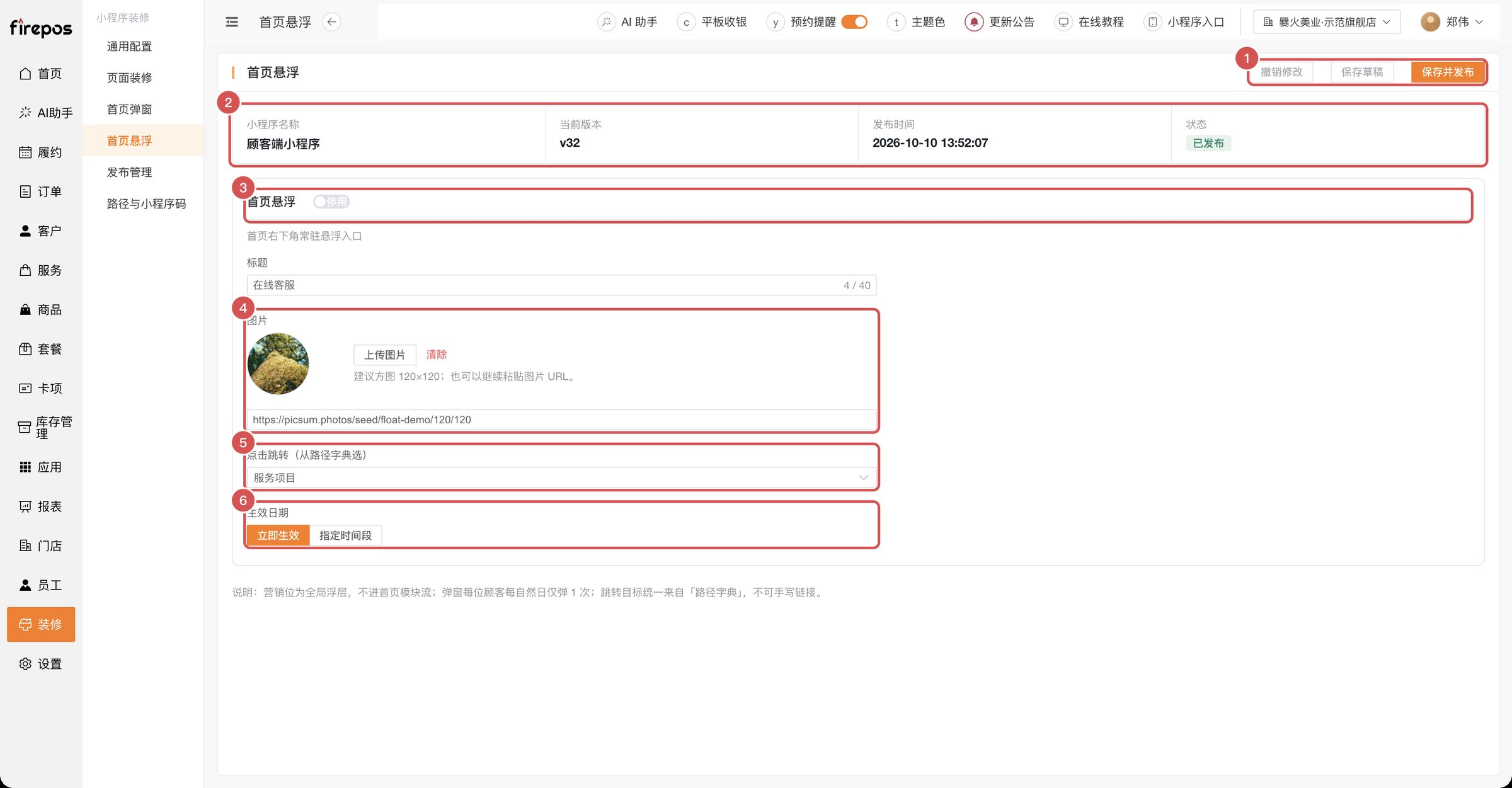
- ① 右上角:「撤销修改」「保存草稿」「保存并发布」
- ② 状态条:小程序名称、当前版本、发布时间、状态(取首页最近一次发布)
- ③ 标题旁的「启用 / 停用」总开关,下面一行"首页右下角常驻悬浮入口"
- ④ 图片:上传方图,或粘贴图片地址
- ⑤ 点击跳转:从清单里选顾客点图标后去哪
- ⑥ 生效日期:「立即生效」或「指定时间段」
常用操作
放一个邀请有礼悬浮图标
- 打开标题旁的「启用」开关
- 「标题」填"邀请有礼"
- 在「图片」点「上传图片」,选一张方形图标(建议 120 × 120)
- 「点击跳转」选"邀请有礼"
- 点右上角「保存并发布」,看到「营销位已发布,顾客端刷新生效」
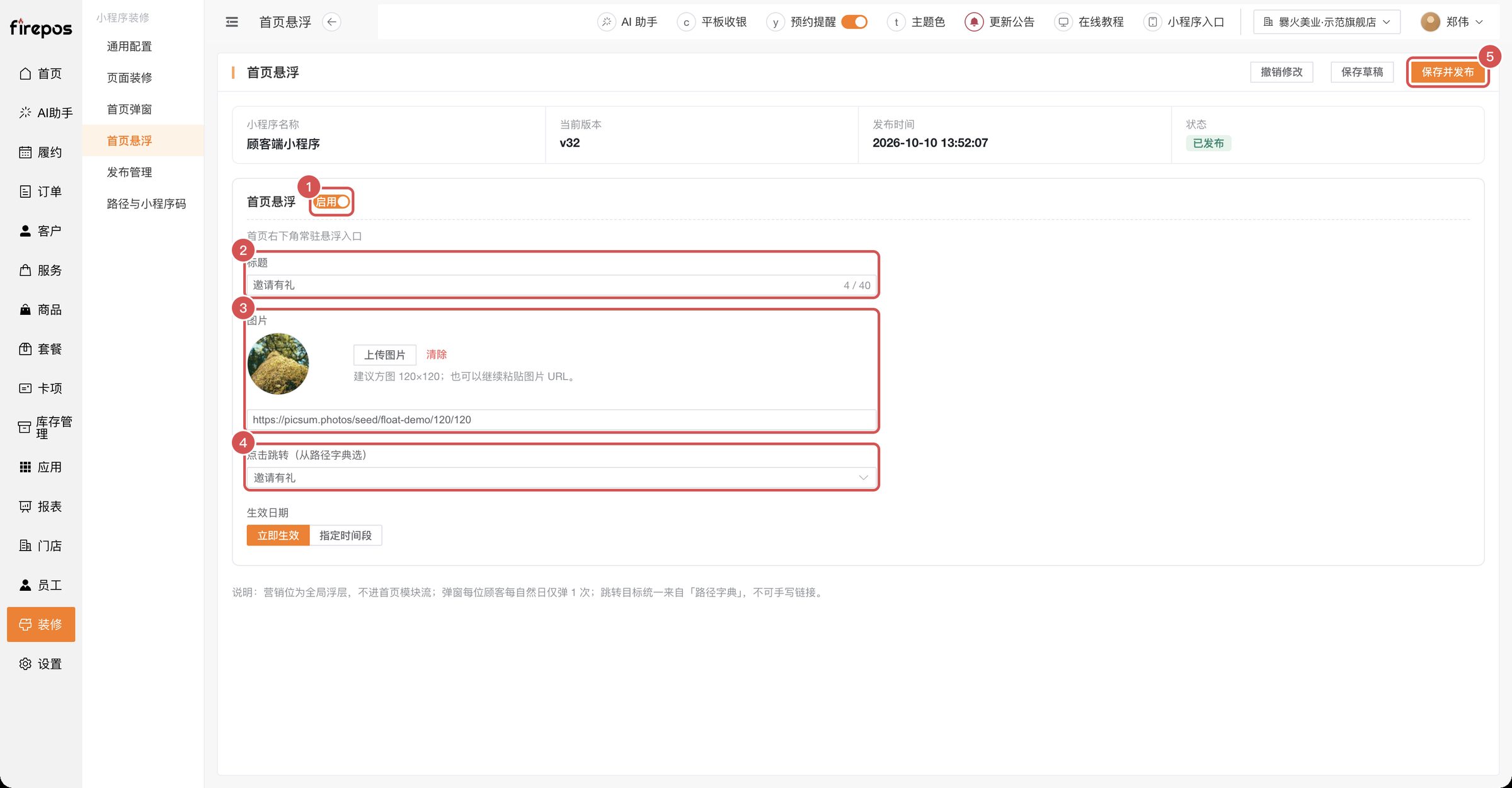
顾客端:右下角一个圆形图标,离屏幕底部不远,跟随页面一直在。有图片时显示你的图(约 52 像素的圆),没有图片时显示一个喇叭图标(用主题色的底),下面带标题文字。
只保存先不发布
点「保存草稿」,看到「营销位草稿已保存」,顾客端不变。
撤下悬浮图标
关掉「启用」,点「保存并发布」。只点「保存草稿」不会撤下。
注意
- 只在首页显示,其它页面没有;没有每天一次的限制,顾客每次进首页都能看到。
- 不是客服按钮:首页的客服按钮在左下角,是另外的开关,在 通用配置 的「首页悬浮客服按钮」里,还需要先在 小程序设置 里启用客服。两个按钮位置不同,不会重叠。
- 弹窗和首页悬浮共用一次保存、一次发布:这两个页面各显示自己那一块,但点任意一页的「保存草稿」「保存并发布」,会同时处理弹窗和悬浮两块。发布管理 的「一键全部发布」也会把它们的草稿一起发布出去。
- 「点击跳转」不选,顾客点了没反应。
详细说明
字段说明:悬浮的每一项
| 字段 | 说明 |
|---|---|
| 启用 / 停用 | 总开关,默认停用。停用时顾客端不显示 |
| 标题 | 最多 40 字,例如"领券"。有图片时顾客端不显示标题;没传图片时,图标下方会显示这几个字 |
| 图片 | 点「上传图片」,建议方图 120 × 120,顾客端裁成圆形。支持 JPG、PNG、WebP,原图不超过 6MB。「清除」删掉已传的图。下面的"图片 URL"输入框也可以直接粘贴图片地址(不能是本地预览数据,最长 500 个字符) |
| 点击跳转(从路径字典选) | "路径字典"就是系统列好的可跳转页面清单。下拉选顾客点图标后去哪(例如领券中心、邀请有礼、预约页)。不选(输入框里的灰字写着「不跳转」)就是不跳转,顾客点了没反应;选错了可以点输入框右边的清除 |
| 生效日期 | 「立即生效」:保存发布后一直有效。「指定时间段」:选「开始时间」和「结束时间」,只在这段时间显示 |
权限和规则
- 点击跳转只能从清单里选,清单见 路径与小程序码,不能填网址或别的小程序。
- 权限:装修没有单独的权限控制,套餐开通了装修功能时,除技师外的员工账号(店长、收银、前台等)都能看到并修改,建议只让老板、店长操作。
常见问题
发布了,顾客首页右下角没有图标
按顺序查:「启用」是否打开;「生效日期」是否在有效时间内;是否点了「保存并发布」;顾客是不是在首页(其它页面没有)。
提示"图片尚未上传成功,本地预览不能保存。请恢复网络后重新上传图片。"
图片没有真正传上去。点「清除」,重新「上传图片」,看到缩略图后再保存。提示"图片地址过长,无法保存。请重新上传图片。"也是同样处理。
图标显示成了喇叭
没有传图片,或者图片地址失效。重新上传一张方图。
点图标没反应
「点击跳转」没选。选一个目标页面,再发布。