
外观
服务分类
给服务项目分组,例如「美甲」「美睫」「皮肤护理」。分类决定服务项目在收银台的筛选、顾客小程序「全部服务」页的分组,以及你在 服务列表 里新增项目时能选哪些分类。
分类只是分组和展示,不影响价格、库存和提成。
页面长这样
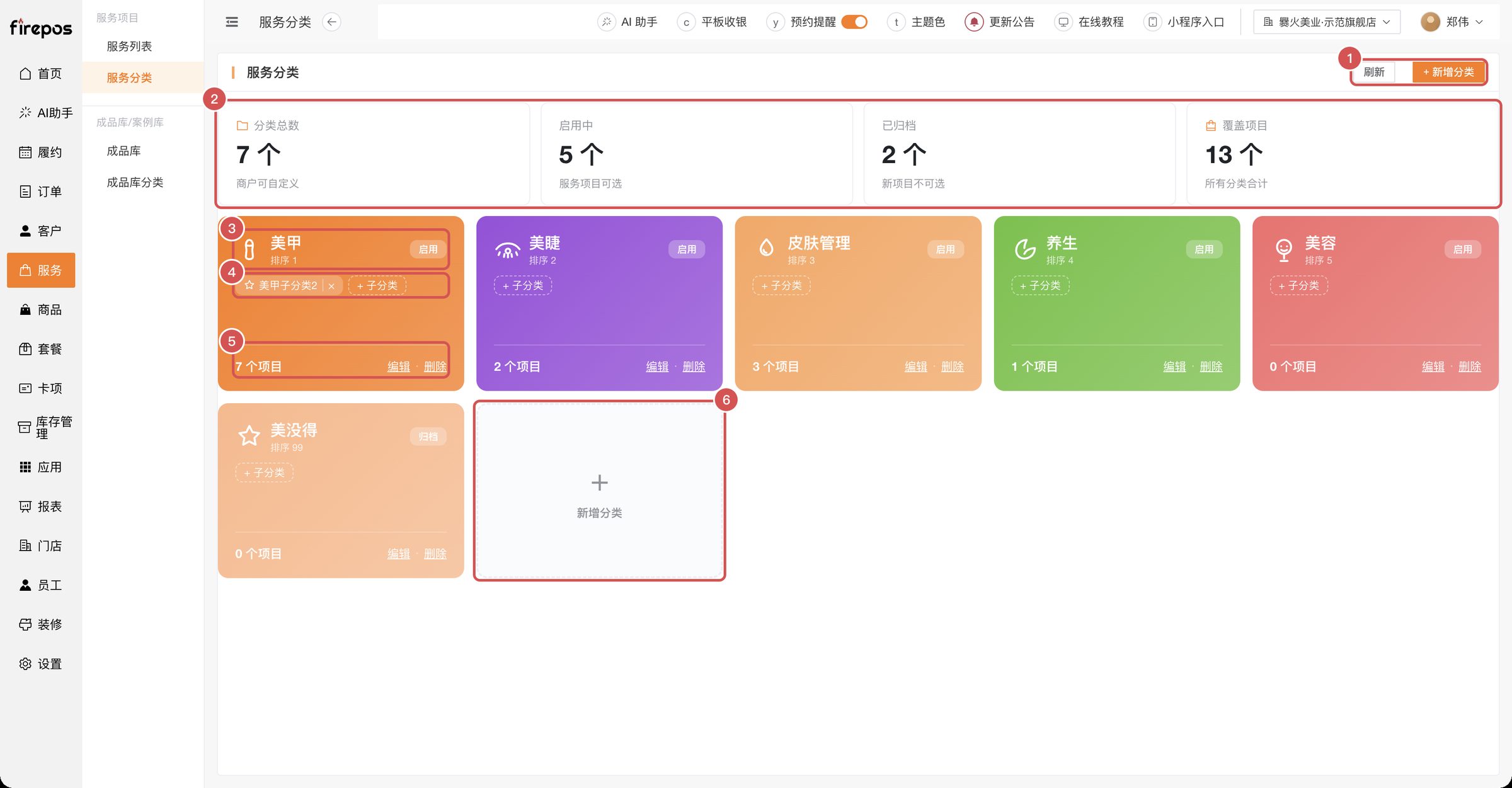
- ① 右上角:「刷新」「+ 新增分类」
- ② 统计卡片:分类总数、启用中、已归档、覆盖项目
- ③ 一级分类卡片:图标、名称、排序、状态(归档的卡片颜色变淡)
- ④ 卡片上的子分类标签和「+ 子分类」
- ⑤ 卡片底部:项目数、「编辑」「删除」
- ⑥ 最后一张虚线卡片「新增分类」,点了和右上角按钮一样
常用操作
新增一级分类
- 点右上角「+ 新增分类」(或最后那张虚线卡片),弹出「新增分类」
- 填「名称」,「父分类」保持「(顶级分类)」
- 选「图标」「颜色」,需要的话改「排序权重」(数字越小越靠前)
- 点「保存」,看到「已新增「××」」,卡片出现在页面上
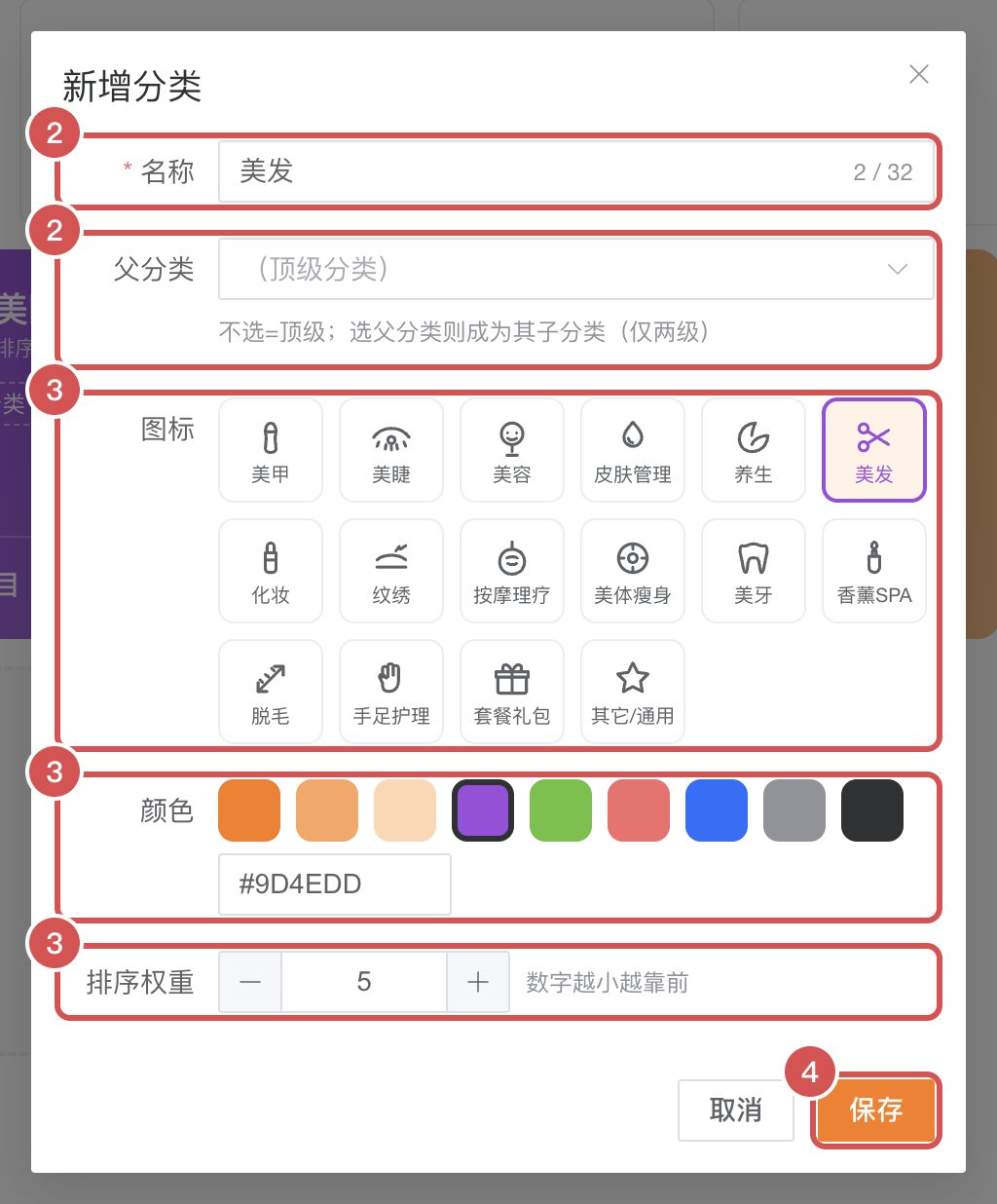
名称不能和已有分类重复(包括已归档的)。新分类保存后是「启用」,马上就能在服务列表里选。
新增子分类
- 在一级分类卡片上点「+ 子分类」
- 弹窗里「父分类」已经选好,填「名称」,例如「美甲」下建「单色」「款式」
- 点「保存」
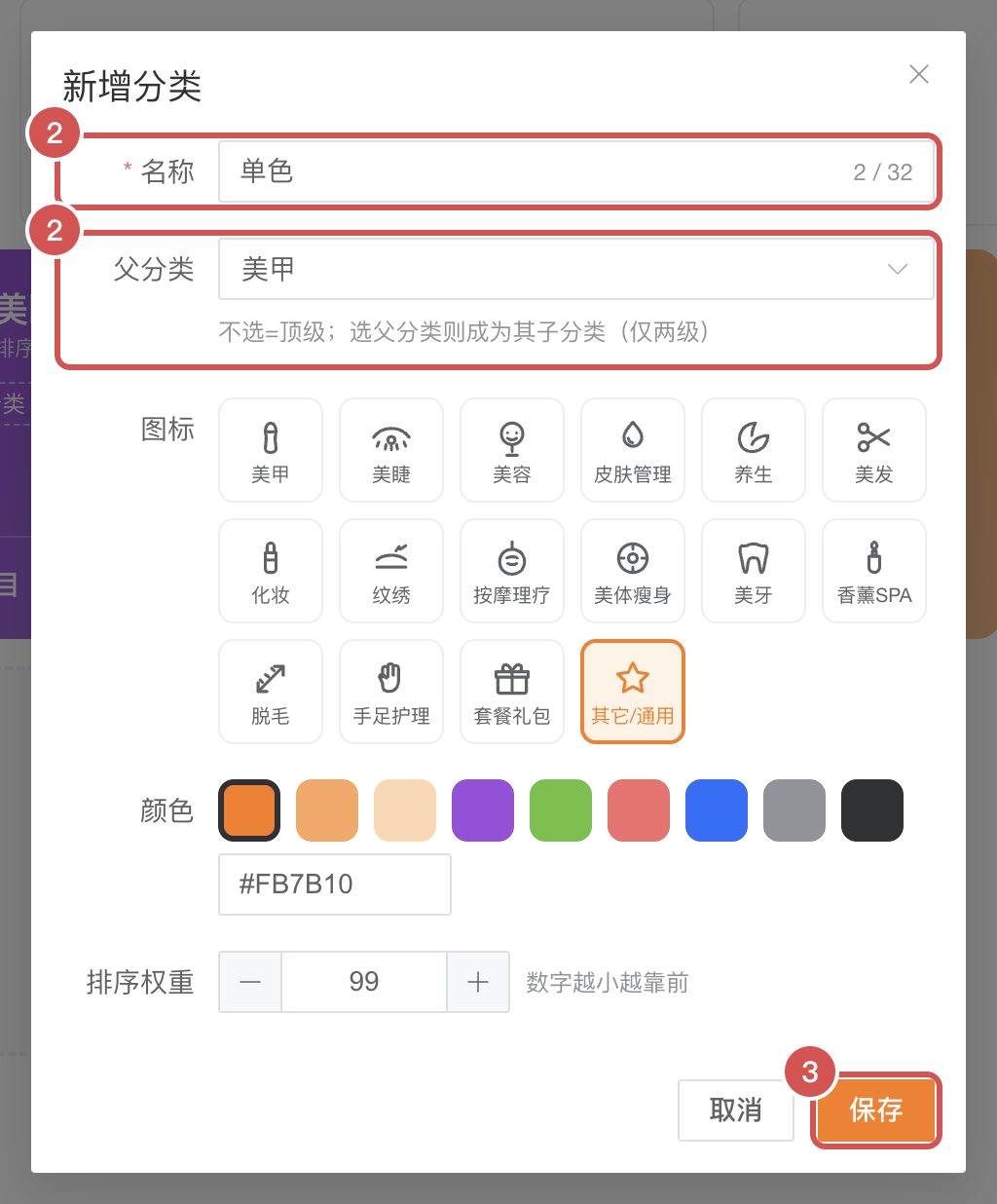
只支持两级:子分类下不能再建子分类。子分类显示成父卡片上的小标签,点标签就是编辑它。
编辑或归档分类
- 点卡片上的「编辑」(子分类点它的标签),弹出「编辑分类」
- 改名称、图标、颜色或排序权重
- 暂时不用这个分类,把「状态」选成「归档(隐藏)」;想恢复就改回「启用」
- 点「保存」,提示「已更新「××」」
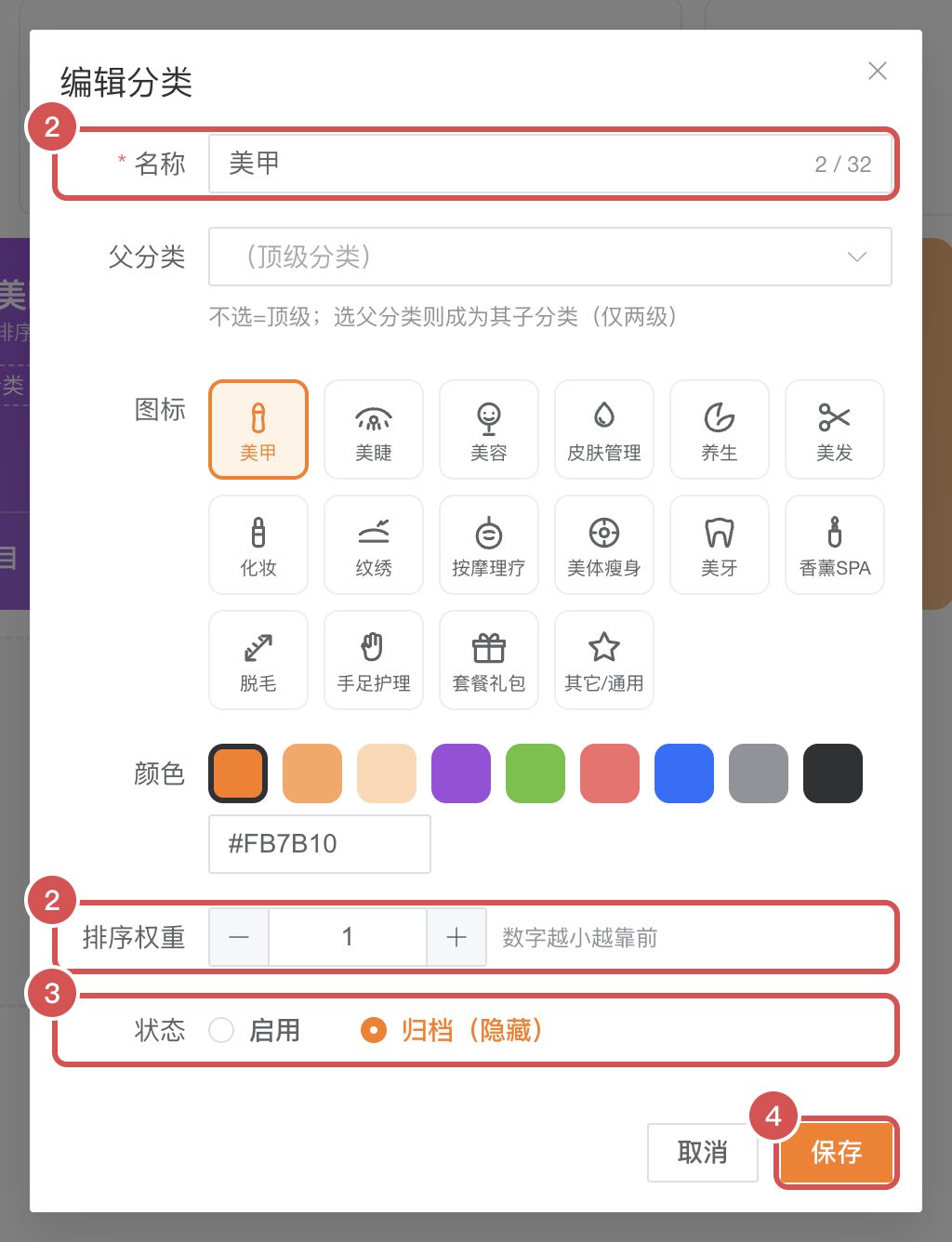
归档后:
- 新建、编辑项目时下拉里选不到这个分类;
- 原来挂在这个分类下的项目不会被删除,也不会自动换分类;
- 顾客小程序里这些项目仍然显示,但分类不再按排序权重排位置,会排到分类列表的最后。
已经有项目的分类先不要改名,原因见下面「注意」。
其它操作
删除分类
- 点卡片上的「删除」(子分类点标签右边的「×」)。
- 弹窗确认「确认删除分类「××」?」,点「确认删除」,看到「已删除「××」」。
删除有前提:
- 分类下还有项目:提示「「××」下还有 N 个项目,请先转移或归档」。先到 服务列表 把这些项目改到别的分类,再来删。
- 分类下还有子分类:提示「「××」下还有 N 个子分类,请先删除或移出」。先处理子分类。
删除分类是软删,同名分类可以重新建。不想删项目又不想再用这个分类,用「归档」。
注意
- 目前只有老板能新增、修改、删除分类。 新增、编辑、归档、删除分类,系统都要求「目录管理」权限,系统自带角色里只有老板有,「角色权限」页面上也没有勾选项。店长等账号能打开本页查看,点保存会提示「无权访问」。
- 给有项目的分类改名,目前项目不会跟着换名字。 服务项目是按分类名称挂在分类下的。给分类改名后,原来的项目里记的还是旧名字,分类卡片上的「N 个项目」会变成 0,项目在列表里的分类也还显示旧名。所以已经有项目的分类,先不要改名。一定要改,就新建一个新名字的分类,再到服务列表里把项目逐个改过去。
- 分类名称不能重复,包括已归档的分类。
- 卡片上的「N 个项目」只算直接挂在这个分类下的项目,不含子分类里的。
详细说明
字段说明:统计卡片、分类卡片
统计卡片
| 卡片 | 含义 |
|---|---|
| 分类总数 | 所有分类(含子分类、已归档)的个数 |
| 启用中 | 状态是「启用」的分类,服务项目能选 |
| 已归档 | 状态是「归档」的分类,新建项目时选不到 |
| 覆盖项目 | 各分类下项目数加起来的总数(不含已删除的项目) |
分类卡片
每个一级分类一张彩色卡片,最后一张虚线卡片是「新增分类」。
| 位置 | 说明 |
|---|---|
| 卡片颜色和图标 | 就是新增时选的「颜色」「图标」。卡片文字颜色会按底色深浅自动变化 |
| 名称下面「排序 N」 | 排序权重,数字越小越靠前 |
| 右上角状态 | 「启用」或「归档」。归档的卡片颜色变淡 |
| 子分类标签 | 点标签进入这个子分类的编辑;标签右边的「×」直接删除这个子分类 |
| 「+ 子分类」 | 在这个分类下新建子分类,「父分类」自动选好 |
| 「N 个项目」 | 这个分类下现有的服务项目数(不含已删除的)。注意:只算直接挂在这个分类下的项目,不含子分类里的 |
| 「编辑」「删除」 | 对这个分类操作 |
字段说明:新增 / 编辑分类弹窗
| 字段 | 必填 | 说明 |
|---|---|---|
| 名称 | 是 | 最多 32 字,例如「美甲」。没填提示「分类名必填」。同名提示「分类名「××」已存在」 |
| 父分类 | 否 | 默认「(顶级分类)」。选一个父分类,当前分类就成为它的子分类。只支持两级:子分类下不能再建子分类,已经有子分类的分类也不能再挂到别的分类下 |
| 图标 | 否 | 点选一个,共 16 个:美甲、美睫、美容、皮肤管理、养生、美发、化妆、纹绣、按摩理疗、美体瘦身、美牙、香薰SPA、脱毛、手足护理、套餐礼包、其它/通用。默认「其它/通用」 |
| 颜色 | 否 | 点色块,或在下面输入框填 # 开头的 6 位色值。默认门店主题色 |
| 排序权重 | 否 | 默认 99,数字越小越靠前 |
| 状态 | 仅编辑时有 | 「启用」或「归档(隐藏)」 |
规则:子分类、排序、图标和颜色
- 子分类的显示:目前顾客小程序「全部服务」页把子分类当作单独的一组,按排序权重和其它分类排在一起,不会嵌在父分类里。
- 排序权重决定顾客小程序「全部服务」页里分类组的先后顺序,也是你在这个页面看到的顺序。
- 图标显示在顾客小程序分类导航里;颜色主要用在后台这页的卡片上。
- 删除分类是软删,同名分类可以重新建。
常见问题
新增项目时下拉里没有我要的分类
可能是分类被归档了(状态「归档」),或者根本没建。在本页建好或把状态改回「启用」。
提示「分类名「××」已存在」
同名分类(包括归档的)已经有了。换个名字,或者去把旧的改回启用。
点删除提示「请先转移或归档」
这个分类下还有项目。到 服务列表 用上面的分类页签找出这个分类下的项目,逐个改分类后再删;或者直接把分类「归档」,项目保留。
怎么建两级分类
先建一级分类,再点它卡片上的「+ 子分类」。最多两级。
点保存提示「无权访问」
当前账号没有目录管理权限,目前只有老板账号能保存。
相关页面
- 服务列表
- 商品分类(商品用的分类,是另一套)
- 成品库分类(作品用的分类,也是另一套)
- 新店上手:第 1 天:录服务项目